
192.168.0.1: Modem ve Router Ayarlarınızın Anahtarı! Tıpkı 192.168.1.1 gibi, 192.168.0.1 adresi de dünya genelinde birçok modem ve yönlendiricinin (router) yönetim paneline erişmek için kullanılan yaygın bir özel IP adresidir. Bu arayüze bağlanarak ağınızın kontrolünü elinize alabilir; kablosuz ağ (Wi-Fi) şifrenizi güncelleyebilir, ağınızın adını (SSID) değiştirebilir, bağlantı sorunlarını teşhis edebilir ve ev/ofis ağınızın güvenliğini sağlamlaştırabilirsiniz. Bu rehber, 192.168.0.1 IP adresi ile modem arayüzüne nasıl erişeceğinizi ve temel ayarları nasıl yapacağınızı size yol gösterecektir.
🚀 Hızlı Giriş: 192.168.0.1 Modem Arayüzü
(Modem arayüzünü açmak için tıklayın)
Giriş Adımları (Özet):
- Cihazdan (PC/Telefon) Tarayıcıyı açın (Modeme bağlıyken).
- Adres çubuğuna
192.168.0.1yazın, Enter’a basın. (Detay) - Kullanıcı adı/şifre girin (örn:
admin/adminveyaadmin/password). (Detay / Şifreler) - “Giriş Yap” / “Login” butonuna tıklayın.
⚠️ Bağlanamıyor musunuz? IP adresiniz farklı olabilir (örn: 192.168.1.1, 192.168.1.254). Sorun Giderme bölümüne bakın.
192.168.0.1 Arayüzü ile Neler Yapılır?
- Kablosuz Ağ Şifresini Değiştirme (Güvenlik İçin Şart!)
- Modem Yönetim Paneli Şifresini Güncelleme
- Wi-Fi Ağ Adını (SSID) Görünür Yapma/Gizleme veya Değiştirme
- Ağınıza Bağlı Cihazları Kontrol Etme
- İnternet Bağlantı Durumunu ve Bilgilerini Görüntüleme
- Gelişmiş Ayarlar: Port Yönlendirme, DNS Değiştirme (Bilgi sahibiyseniz)
- Modem Yazılımını (Firmware) Kontrol Etme/Güncelleme
Giriş Yapmadan Önce Kontrol Edin
- Bağlantı Türü: Cihazınızın modeme Wi-Fi ile kablosuz olarak veya Ethernet kablosu ile fiziksel olarak bağlı olduğundan emin olun. Mobil veriyi kapatın.
- Modem Durumu: Modeminizin açık ve çalıştığından emin olun. Güç, İnternet (WAN/DSL) ve Wi-Fi (WLAN) ışıklarının normal şekilde yandığını kontrol edin.
Adım Adım 192.168.0.1 Modem Arayüzüne Giriş (Detaylı Anlatım)
Eğer hızlı adımlar yeterli olmadıysa veya ilk kez giriş yapıyorsanız, aşağıdaki detaylı adımları izleyin:
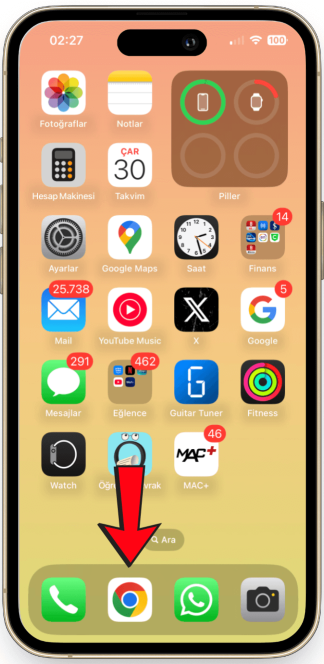
- İnternet Tarayıcınızı Başlatın: Bilgisayarınızdan veya telefonunuzdan Chrome, Safari, Firefox, Edge gibi bir web tarayıcısı açın.
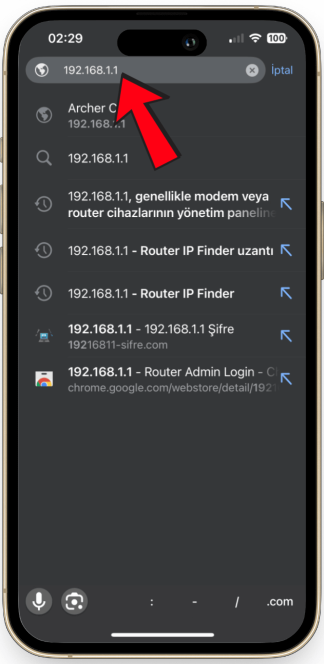
- Adres Çubuğuna IP Adresini Girin: Tarayıcının en üstündeki adres satırına
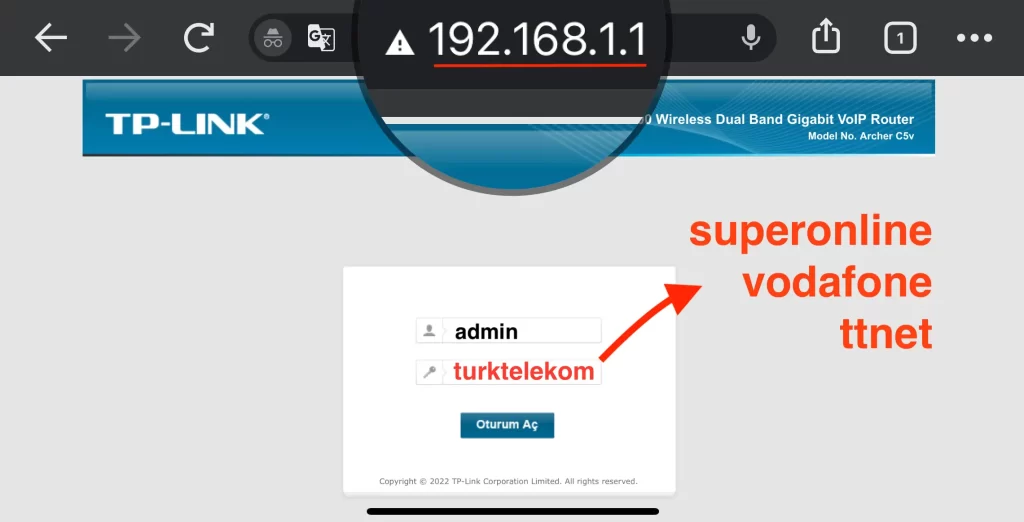
192.168.0.1yazın. Önüne veya sonuna `http://`, `www` veya `.com` gibi eklemeler yapmayın. Yazdıktan sonra Enter (veya Git) tuşuna basın. (Not: Bazen küçük ‘o’ harfi ile karıştırılır, adres rakam sıfır ‘0’ içerir:192.168.0.1). - Kullanıcı Adı ve Şifreyi Girin: Başarılı bir bağlantı sonrası modem arayüzünün giriş ekranı karşınıza gelmelidir. Burada istenen Kullanıcı Adı (Username) ve Şifre (Password) bilgilerini girin. Bu bilgiler genellikle
admin/adminveyaadmin/passwordolabilir. Emin değilseniz varsayılan şifreler listesine bakın veya modeminizin etiketini kontrol edin. - Giriş Yapın: Bilgileri doğru girdiğinizden emin olduktan sonra “Giriş Yap“, “Oturum Aç“, “Login“, “Sign In” gibi butona tıklayarak yönetim paneline erişin.
⚠️ 192.168.0.1 Bağlantı ve Giriş Sorunları (SSS)
192.168.0.1 adresine bağlanırken sorun mu yaşıyorsunuz? İşte sık karşılaşılan durumlar ve çözümleri:
192.168.0.1 Sayfası Açılmıyor / Zaman Aşımı Hatası?
192.168.0.1 yerine başka bir adres (örn: 192.168.1.1, 192.168.1.254) kullanıyor olabilir. Modem IP Adresi Bulma yöntemlerini deneyin.2. Bağlantınızı Kontrol Edin: Modeme doğru şekilde (Wi-Fi veya kablo) bağlı olduğunuzdan emin olun. Mobil veriyi kapatın.
3. Modemi Yeniden Başlatın: Modemin fişini çekip ~30 saniye bekleyin, sonra tekrar takın ve tamamen açılmasını bekleyin.
Girdiğim Kullanıcı Adı / Şifre Yanlış Diyor?
admin/admin, admin/password gibi yaygın varsayılanları veya aşağıdaki listedekileri deneyin. Büyük/küçük harfe dikkat edin.2. Modem Etiketine Bakın: Doğru varsayılan bilgiler genellikle modeminizin üzerindeki etikette yazar.
3. Şifreyi Değiştirip Unuttuysanız: Maalesef tek çözüm genellikle modemi resetlemektir. Modemdeki ‘Reset’ düğmesine 10-15 sn basılı tutun (açıkken). Unutmayın: Resetleme tüm ayarları (internet dahil) fabrika durumuna getirir!
“Güvenli Değil” / “Bağlantınız Gizli Değil” Uyarısı Alıyorum?
Adresi 192.168.O.1 (Harf O) Olarak mı Yazmalıyım?
192.168.0.1.192.168.0.1 Nedir?
192.168.0.1, birçok D-Link, Netgear, bazı TP-Link ve diğer marka modem/router’ların yönetim paneline erişmek için kullanılan özel, yerel bir IP adresidir. Ağ ayarlarınızı buradan yönetirsiniz.192.168.0.1 İçin Yaygın Varsayılan Modem Şifreleri
192.168.0.1 IP adresini kullanan modemlere giriş yaparken sıkça karşılaşılan varsayılan kullanıcı adı ve şifre kombinasyonları aşağıdadır. Unutmayın, bu bilgiler model ve sağlayıcıya göre değişebilir.
Modem Markası / Model | Varsayılan Kullanıcı Adı | Yaygın Varsayılan Şifreler |
|---|---|---|
D-Link (Çoğu Model) | admin | (boş bırakılır) / admin |
Netgear (Çoğu Model) | admin | password / 1234 |
TP-Link (Bazı Modeller) | admin | admin |
Tenda (Bazı Modeller) | admin | admin |
Linksys (Bazı Modeller) | admin | admin |
Güvenlik İçin Şifrelerinizi Mutlaka Değiştirin!
Modem arayüzüne eriştikten sonra ağ güvenliğiniz için yapmanız gereken ilk ve en önemli adımlar şunlardır:
- Modem Arayüz Giriş Şifresini Güçlendirin:
192.168.0.1adresine giriş için kullandığınız varsayılan (örn: admin/admin) şifreyi, tahmin edilmesi zor, güçlü bir şifreyle değiştirin. Bu, modem ayarlarınızın yetkisiz kişilerce değiştirilmesini önler.
➡️ Modem Arayüz Şifresi Nasıl Değiştirilir? - Wi-Fi Şifrenizi Güvenli Hale Getirin: Kablosuz ağınıza (Wi-Fi) bağlanmak için kullanılan şifreyi, içinde büyük/küçük harf, rakam ve sembol bulunan uzun ve karmaşık bir şifre ile değiştirin. Bu, internet bağlantınızın başkaları tarafından kullanılmasını engeller.
➡️ Wi-Fi Şifresi Nasıl Değiştirilir? (Kolay Adımlar)
Diğer Yaygın Modem IP Adresleri
Eğer modeminiz 192.168.0.1 adresini kullanmıyorsa, aşağıdaki popüler adreslerden birini kullanıyor olabilir:
192.168.1.1(En Yaygın)192.168.1.254(Zyxel, Türk Telekom)192.168.2.1(Airties, Superonline)10.0.0.1/10.0.0.138(Ubee, Xfinity)
Modeminizin IP adresini nasıl bulacağınızı öğrenmek için Modem IP Adresi Bulma rehberimize göz atın.