
Ev veya ofis internetinizin yavaşladığını mı fark ettiniz? Ya da sadece Wi-Fi ağınıza kimlerin bağlı olduğunu merak mı ediyorsunuz? Belki de benim gibi, istemeden de olsa Wi-Fi şifrenizi paylaştınız ve şimdi ağınızdaki misafirleri kontrol etmek istiyorsunuz. Sebep ne olursa olsun, modeminize bağlı cihazları görmek, ağ güvenliğiniz ve performansınız için önemli bir adımdır. Bu kapsamlı rehber, modeminize kimlerin bağlandığını nasıl görebileceğinizi, şüpheli bir durumda ne yapmanız gerektiğini ve bu konuda kullanabileceğiniz farklı yöntemleri adım adım açıklayacaktır.
⚡ Hızlı Çözüm: Modeme Bağlı Cihazları Anında Görün
En Yaygın Yöntem (Modem Arayüzü):
- Cihazınızdan (PC/Telefon) bir internet tarayıcısı açın.
- Tarayıcının adres çubuğuna modeminizin IP adresini yazın (Genellikle
192.168.1.1,192.168.0.1veya192.168.1.254). Enter’a basın. (Detaylı Giriş Adımları) - Modem arayüzü kullanıcı adı ve şifrenizle giriş yapın. (Bilmiyorsanız varsayılan şifrelere bakın).
- Arayüzde “Bağlı Cihazlar“, “Aygıt Listesi“, “DHCP İstemci Listesi“, “Yerel Ağ” veya “Durum” gibi bir menü arayın.
- Bu menü altında ağınıza o an bağlı olan cihazların bir listesini göreceksiniz.
ℹ️ Arayüzde bu menüyü bulmakta zorlanıyorsanız veya farklı yöntemler arıyorsanız, aşağıdaki detaylı bölümleri inceleyin.
Wi-Fi Ağınızı Başkası mı Kullanıyor? Şüphelenme Belirtileri
Modeminize bağlı cihazları kontrol etme ihtiyacı genellikle bazı şüphelerle başlar. Benim hikayemde olduğu gibi, internet hızınızda ani ve açıklanamayan bir yavaşlama fark edebilirsiniz. İşte Wi-Fi ağınızın başkaları tarafından kullanılıyor olabileceğine dair bazı yaygın işaretler:
- Beklenmedik İnternet Yavaşlaması: Özellikle yoğun kullanmadığınız zamanlarda bile internetiniz sürekli yavaşsa, bu bir işaret olabilir.
- Modem Işıklarının Sürekli Yanıp Sönmesi: Siz aktif olarak internet kullanmıyorken bile modeminizin Wi-Fi veya data ışıkları sürekli yanıp sönüyorsa, ağınızda bir aktivite olabilir.
- Bilinmeyen Cihazlar: Akıllı ev cihazlarınızda veya dosya paylaşımlarınızda tanımadığınız cihaz isimleri görüyorsanız.
- Hızlı Kota Aşımı: Eğer kotalı bir internet paketiniz varsa ve kotanız beklenenden çok daha hızlı tükeniyorsa.
Bu belirtilerden bir veya birkaçını yaşıyorsanız, modeminize bağlı cihazları kontrol etmeniz iyi bir fikirdir.
Yöntem 1: Modem Arayüzünden Bağlı Cihazları Görme (En Güvenilir Yol)
Modeminize kimlerin bağlı olduğunu görmenin en kesin ve güvenilir yolu, modeminizin yönetim arayüzüne giriş yapmaktır. Bu işlem için aşağıdaki temel adımları izlemeniz gerekir:
A. Modem Arayüzüne Giriş İçin Hazırlık ve Temel Adımlar
- Modeme Bağlı Olun: Bilgisayarınızın veya telefonunuzun, kontrol etmek istediğiniz modeme Wi-Fi veya Ethernet kablosu ile bağlı olduğundan emin olun.
- Modem IP Adresini Bulun: Modemlerin çoğu varsayılan olarak
192.168.1.1,192.168.0.1veya192.168.1.254gibi IP adreslerini kullanır. Bu adres genellikle modemin altındaki veya yanındaki etikette yazar. Emin değilseniz, Modem IP Adresi Bulma rehberimizden yardım alabilirsiniz. - İnternet Tarayıcısını Açın ve IP Adresini Girin: Bir internet tarayıcısı (Chrome, Firefox, Safari vb.) açın ve adres çubuğuna modeminizin IP adresini yazıp Enter’a basın.
- Kullanıcı Adı ve Şifre ile Giriş Yapın: Karşınıza modem arayüzünün giriş ekranı gelecektir. Burada modeminizin kullanıcı adı ve şifresini girmeniz istenir. Bu bilgiler genellikle modem etiketinde yazar veya servis sağlayıcınız tarafından size verilmiştir. Eğer şifreyi bilmiyorsanız veya unuttuysanız, aşağıdaki kaynaklar yardımcı olabilir:
- Varsayılan Modem Şifreleri Listesi
- Modem Arayüz Şifresi Nasıl Değiştirilir? (Eğer daha önce değiştirdiyseniz)
- Modem Resetleme Nasıl Yapılır? (Şifreyi tamamen unuttuysanız ve varsayılanlar işe yaramıyorsa son çare olarak.)
Modem arayüzüne başarıyla giriş yaptığınızı varsayarak, şimdi bağlı cihazları bulma adımına geçebiliriz.
B. Farklı Modem Markalarında Bağlı Cihazlar Listesini Bulma
Modem arayüzleri markadan markaya ve modelden modele değişiklik gösterir. Ancak, bağlı cihazlar listesini bulabileceğiniz menü isimleri genellikle benzerdir. İşte bazı popüler markalar için genel yönlendirmeler ve aramanız gereken yaygın menü isimleri:
- Genel Olarak Aranacak Menü İsimleri:
- Bağlı Cihazlar (Connected Devices / Attached Devices)
- Aygıt Listesi (Device List)
- DHCP İstemci Listesi (DHCP Client List / DHCP Table)
- Yerel Ağ (LAN / Local Network)
- Durum (Status / Device Information)
- Kablosuz İstemciler (Wireless Clients)
- Ağ Haritası (Network Map)
- TP-Link Modemler: Genellikle sol menüde “DHCP Sunucusu” (DHCP Server) seçeneğine, ardından açılan alt menüden “DHCP İstemci Listesi” (DHCP Clients List) seçeneğine tıklayarak bağlı cihazları görebilirsiniz.
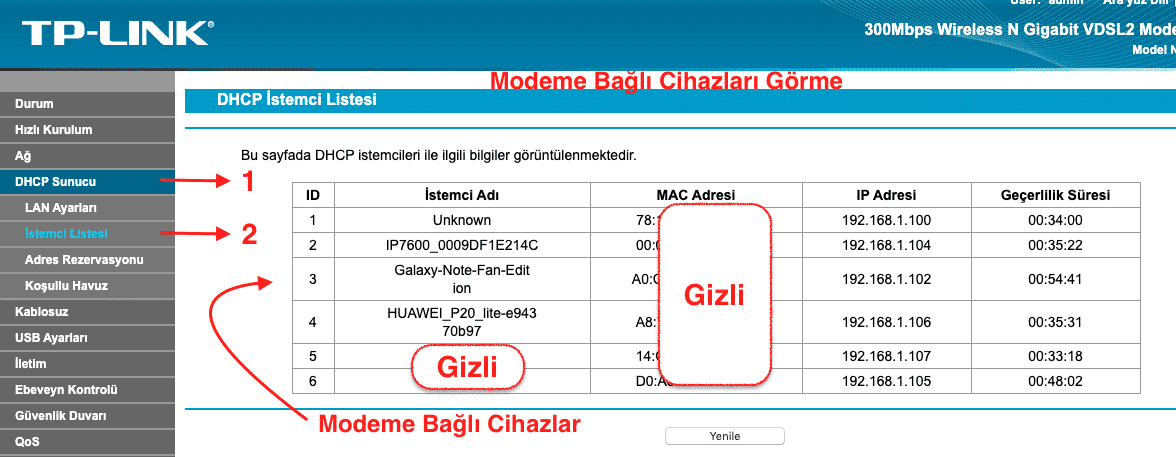
TP-Link arayüzünde DHCP İstemci Listesi genellikle bağlı cihazları gösterir. - Zyxel Modemler: “Ağ Ayarları” (Network Setting) > “Ev Ağı” (Home Networking) veya “Bağlantı Durumu” (Connection Status) altında “Bağlı Cihazlar” gibi bir bölüm arayın. Bazı modellerde “Sistem Monitörü” > “Trafik Durumu/İstatistikler” altında da istemci listesi bulunabilir.
- Huawei Modemler: “Cihaz Bilgisi” (Device Information), “Ev Ağı” (Home Network) veya “Durum” (Status) menüleri altında “Bağlı Cihazlar” veya “DHCP Kullanıcıları” gibi bir liste arayın.
- Airties Modemler: “Kablosuz” (Wireless) veya “Ağ” (Network) ayarları altında “Bağlı İstemciler” (Connected Clients) veya “DHCP Tablosu” gibi bir seçenek olabilir.
- D-Link Modemler: Genellikle “Durum” (Status) sekmesi altında “Kablosuz İstemciler” (Wireless Clients) veya “LAN İstemcileri” (LAN Clients) listesini bulabilirsiniz. Bazı modellerde “Kurulum” (Setup) > “Yerel Ağ” (Local Network) altında DHCP istemci listesi olabilir.
- Linksys Modemler: “Bağlantı Durumu” (Connectivity Status) veya “Sorun Giderme” (Troubleshooting) altında “DHCP İstemci Tablosu” (DHCP Client Table) veya “Ağ Haritası” (Network Map) gibi bir seçenek arayın.
- Netgear Modemler: Genellikle “BAĞLI AYGITLAR” (ATTACHED DEVICES) veya “Gelişmiş” > “Yönetim” > “Bağlı Cihazlar” gibi bir menü altında listelenir.
- Popüler Program ve Uygulamalar (Örnekler):
- Advanced IP Scanner (Windows için popüler bir ücretsiz araç)
- Fing (Android ve iOS için popüler bir mobil uygulama)
- Nmap/Zenmap (Daha gelişmiş kullanıcılar için güçlü bir ağ tarama aracı)
- Wireless Network Watcher (NirSoft)
- Nasıl Çalışırlar? Bu araçlar, yerel ağınızdaki (modeminize bağlı olan) aktif IP adreslerini tarar ve bu IP adreslerine sahip cihazları, bazen cihaz adı ve MAC adresi gibi ek bilgilerle birlikte listeler.
- Avantajları: Genellikle kullanıcı dostu arayüzlere sahiptirler ve hızlı bir genel bakış sunabilirler.
- Dezavantajları ve Dikkat Edilmesi Gerekenler:
- Güvenilirlik: Her zaman %100 doğru veya eksiksiz bilgi vermeyebilirler. Bazı “gizli” veya güvenlik duvarı arkasındaki cihazları göremeyebilirler.
- Güvenlik Riski: Bu tür programları sadece resmi ve güvenilir kaynaklardan indirin. Sahte veya kötü amaçlı yazılımlara karşı dikkatli olun.
- Detay Seviyesi: Modem arayüzü kadar detaylı kontrol (örn: cihaz engelleme) veya yapılandırma seçeneği sunmazlar. Sadece “görme” amaçlıdırlar.
- Geçici Bağlantılar: Sadece o an ağda aktif olan cihazları gösterirler. Bir cihaz ağdan ayrıldığında listeden kaybolabilir.
- Cihaz Adı (Hostname/Device Name): Cihazın ağda kendini tanıttığı isimdir (örn: “Ahmet-PC”, “Galaxy-S21”, “Smart-TV”). Bazen bu alan boş olabilir veya anlaşılmaz bir kod içerebilir.
- IP Adresi (IP Address): Modemin o cihaza atadığı yerel ağ adresidir (örn: 192.168.1.101).
- MAC Adresi (MAC Address): Cihazın ağ kartının benzersiz fiziksel adresidir (örn: 00:1A:2B:3C:4D:5E). Bu, cihazı tanımlamanın en kesin yoludur.
- Bağlantı Türü (Connection Type): Bazen cihazın Wi-Fi ile mi yoksa Ethernet kablosuyla mı bağlı olduğu belirtilir.
- Bağlantı Süresi (Lease Time/Duration): Cihazın o IP adresini ne kadar süredir kullandığı veya kiraladığı.
- Kendi Cihazlarınızı Tanıyın: Öncelikle evinizdeki veya ofisinizdeki tüm internete bağlanan cihazları (telefonlar, bilgisayarlar, tabletler, akıllı TV’ler, oyun konsolları, akıllı ampuller vb.) düşünün.
- Cihaz Adlarını Karşılaştırın: Listedeki cihaz adları size tanıdık gelmiyorsa, şüphelenebilirsiniz. Ancak unutmayın, bazı cihazlar genel isimler (örn: “android-abcdef”) kullanabilir.
- MAC Adreslerini Kontrol Edin: Şüphelendiğiniz bir cihaz varsa, kendi cihazlarınızın MAC adreslerini kontrol ederek (genellikle Ayarlar > Telefon Hakkında > Durum veya Wi-Fi Ayarları > Gelişmiş gibi menülerde bulunur) listedekiyle karşılaştırabilirsiniz. Her cihazın MAC adresi benzersizdir.
- Geçici Misafirleri Unutmayın: Yakın zamanda evinize gelip Wi-Fi şifrenizi paylaştığınız misafirleriniz oldu mu? Onların cihazları da listede görünecektir.
- Wi-Fi Şifrenizi Hemen Değiştirin: Bu, yapmanız gereken ilk ve en önemli adımdır. Güçlü, tahmin edilmesi zor yeni bir Wi-Fi şifresi belirleyin. Bu, istenmeyen cihazın ağınıza tekrar bağlanmasını engelleyecektir.
➡️ Wi-Fi Şifresi Nasıl Değiştirilir? (Adım Adım Rehber) - Modem Arayüz Giriş Şifrenizi Değiştirin: Eğer hala varsayılan şifreyi kullanıyorsanız veya şifreniz zayıfsa, modem yönetim paneli giriş şifrenizi de güçlü bir şifreyle değiştirin. Bu, başkalarının modem ayarlarınızı değiştirmesini önler.
➡️ Modem Arayüz Şifresi Nasıl Değiştirilir? - WPA2/WPA3 Şifreleme Kullanın: Modeminizin kablosuz güvenlik ayarlarında WPA2-PSK (AES) veya mümkünse daha yeni ve güvenli olan WPA3 şifreleme yönteminin seçili olduğundan emin olun. Eski WEP şifrelemesi kesinlikle kullanılmamalıdır.
- MAC Filtrelemeyi Değerlendirin (İleri Düzey): Modeminiz destekliyorsa, MAC filtreleme özelliğini aktif hale getirerek sadece belirlediğiniz MAC adreslerine sahip cihazların ağınıza bağlanmasına izin verebilirsiniz. Bu yöntem biraz daha zahmetlidir ancak ek bir güvenlik katmanı sağlar.
- Modem Yazılımını (Firmware) Güncelleyin: Modem üreticinizin web sitesinden modeminiz için en son yazılım güncellemesi olup olmadığını kontrol edin. Güncel yazılımlar güvenlik açıklarını kapatabilir.
Popüler Markalar İçin İpuçları:
💡 İpucu: Modem arayüzünüz farklıysa, menüleri dikkatlice gezin. “Durum”, “Ağ”, “Kablosuz”, “DHCP”, “İstemciler” gibi anahtar kelimeler içeren bölümlere bakın. Genellikle aradığınız liste bu tür menülerin altında bulunur.
Yöntem 2: Modeme Bağlı Cihazları Görme Programları (Alternatif Yöntem)
Modem arayüzüne girmek her zaman en kesin yöntem olsa da, bazı kullanıcılar için karmaşık gelebilir. Alternatif olarak, yerel ağınızdaki cihazları tarayarak size bir liste sunan üçüncü parti yazılımlar ve mobil uygulamalar da bulunmaktadır. Bu programlar genellikle “Network Scanner” (Ağ Tarayıcı) olarak adlandırılır.
Eğer modem arayüzüne girmekte zorlanıyorsanız veya hızlı bir kontrol yapmak istiyorsanız bu tür programları deneyebilirsiniz, ancak en doğru ve kapsamlı bilgi için her zaman modem arayüzünü referans almanız önerilir.
Bağlı Cihazlar Listesinde Ne Göreceksiniz ve Tanımadığınız Cihazı Nasıl Anlarsınız?
Modem arayüzünde veya ağ tarama programlarında bağlı cihazlar listesine ulaştığınızda, genellikle aşağıdaki gibi bilgilerle karşılaşırsınız:
Tanımadığınız Bir Cihazı Nasıl Anlarsınız?
Tanımadığınız Bir Cihaz Tespit Ettiniz! Ne Yapmalısınız?
Eğer modeminize bağlı cihazlar listesinde size ait olmayan ve kimin olduğunu bilmediğiniz bir cihaz tespit ederseniz, ağ güvenliğiniz için hemen harekete geçmeniz önemlidir:
Modeme Bağlı Cihazları Görme Hakkında Sıkça Sorulan Sorular
Modemime kimler bağlanıyor nasıl görebilirim? Ev internetime kimler bağlı?
192.168.1.1 veya 192.168.0.1 gibi bir IP adresiyle) giriş yaparak “Bağlı Cihazlar”, “DHCP İstemci Listesi” veya “Aygıt Listesi” gibi bir bölümü kontrol etmektir. Burada ağınıza o an bağlı olan tüm cihazların listesini görebilirsiniz.Modemime bağlı kaç cihaz var?
Modeme kimler bağlı görme programı var mı?
Wi-Fi ağımı başkasının kullandığını nasıl anlarım?
Bağlı cihazlar listesinde tanımadığım bir cihaz gördüm, ne yapmalıyım?
Sonuç: Ağınızı Kontrol Altında Tutun!
Modeminize bağlı cihazları düzenli olarak kontrol etmek, hem internet performansınızı optimize etmenize hem de ağ güvenliğinizi sağlamanıza yardımcı olur. Bu rehberde anlatılan yöntemlerle, ağınızdaki istenmeyen misafirleri kolayca tespit edebilir ve gerekli önlemleri alabilirsiniz. Unutmayın, güçlü şifreler kullanmak ve modem ayarlarınızı güncel tutmak, dijital güvenliğinizin temel taşlarıdır.
Başka sorularınız veya deneyimleriniz varsa, lütfen aşağıdaki yorumlar bölümünde bizimle paylaşın!
Telefona bagli wifi wifresini nasil gore bilirim
Bunu yapmanız için telefonunuzu root’ lu olması gerekir. Bu da telefonunuzun garanti dışı kalmasına ve sistem dosyalarının bozulmasına yol açabilir. Bunu yapmanızı tavsiye etmiyorum.
Modemdeki bilgileri nasil silebilirim?
Modemi fabrika ayarlarına döndürebilirsiniz. Bunun için modeminiz açık konumda olmalı. Arkasında bulunan küçük delikteki reset düğmesine bir iğne yardımı ile 10 saniye kadar basmalısınız. Modemin üzerindeki ışıklar sönüp tekrar yanmaya başlayacaktır. Bu şekilde modeminizde bulunan tüm bilgileri silmiş olursunuz. Modeminiz ilk günkü haline döner.
Modemdeki bilgileri sildikten sonra sifre degistirme yerine girebiliyor muyuz?
Modemi resetlemekten bahsediyorsunuz sanırım. Evet modem bilgileriniz silinse de varsayılan modem giriş işlemlerine erişebilirsiniz.
Benim evimde 2 kişi internete bağlı ama sadece PC gözüküyor?
Bu galiba anlık göstermiyor
Siz ilgili sayfaya girdiğiniz an ki durumu anlık gösteriyor. Siz liste görüntülerken herhangi bir değişiklik olursa alt kısımdaki yenile butonuna basarak veya sayfayı yenileyerek güncel bağlananlar listesini görüntüleyebilirsiniz.
Telefonla vifiye baglanan birinin telefon numarasi gorununurmu ?
Hayır böyle bir şey mümkün değildir. Telefon numarası görünmez. Sadece telefon modeli görülebilir.
Ben tp link sitesine girip şifremi daha önce değiştirmiştim. Fakat şifreyi unuttum. Şimdi ise yine bağlı olan cihazları görmek için girmem gerekiyor. Nasıl girebiliriö?
Modem resetleme yazımızdan faydalanabilirsiniz.
Kayıtlı numarami değiştirdim yeni numaramla nasıl giriş yapabilirim
Müşteri hizmetlerini arayarak numaranızın güncellenmesini isteyebilirsiniz.
Merhabalar. Modemime bağlanan kişileri mac filitreleme ile engeledim. Ama hala giriyorlar ve internetimi kullanıyorlar. Nasil hallede bilirim yardimci olursanız çok sevinirim.
Doğru bir şekilde mac filitreleme yaptığınız takdirde modeminize bağlanamazlar. Güvenliği arttırmak için modem arayüz şifrenizi ve wifi şifrenizi değiştirmenizi öneririm. Şifrelerinizde büyük küçük harf ve semboller kullanmanız güvenliği arttıracaktır.
TP-Link Modeme Kimler Bağlanmış Görme
Kimler bağlı internete