
Kablosuz ağınıza (Wi-Fi) bağlısınız ama o anlık şifresini unuttunuz mu? Belki bir misafirinize vermeniz gerekiyor ya da yeni bir cihazı bağlayacaksınız. Ya da daha önce bağlandığınız bir ağın şifresini hatırlayamıyorsunuz. Panik yapmayın! Bu kapsamlı rehber, Windows PC, Mac, Android telefon veya doğrudan modem arayüzü üzerinden kayıtlı Wi-Fi şifrelerinizi nasıl kolayca öğrenebileceğinizi adım adım ve resimli anlatımlarla gösterecek.
⚡ Hızlı Çözümler: Wi-Fi Şifresini Hemen Öğrenin
En Yaygın Yöntemler:
- Modem Etiketinizde Yazıyor Olabilir: Eğer şifreyi hiç değiştirmediyseniz, modeminizin altındaki veya yanındaki etikette varsayılan Wi-Fi adı ve şifresi yazar. (Detay)
- Windows’ta Şu An Bağlıysanız: Görev Çubuğu Wi-Fi Simgesi > Ağ ve İnternet Ayarları > Ağ ve Paylaşım Merkezi > Bağlı Wi-Fi Adına Tıklayın > Kablosuz Özellikleri > Güvenlik Sekmesi > “Karakterleri göster”i işaretleyin. (Detay)
- Android Telefonunuzda Bağlıysanız (QR Kod): Ayarlar > Wi-Fi > Bağlı Olduğunuz Ağa Dokunun (veya yanındaki ayar simgesine) > QR Kodu Paylaş/Göster seçeneğine dokunun. Başka bir telefonla okutun veya ekran görüntüsünü tarayın. (Detay)
- Mac’te Bağlıysanız: Spotlight Araması (Cmd+Space) > “Anahtar Zinciri Erişimi” > Ağınızı Bulun > “Parolayı Göster”i işaretleyin. (Detay)
ℹ️ Bu yöntemler işe yaramazsa veya daha fazla detaya ihtiyacınız varsa, aşağıdaki diğer yöntemleri inceleyin.
Yöntem 1: Modem Etiketinden Wi-Fi Şifresini Öğrenme
Wi-Fi şifrenizi öğrenmenin en basit ve ilk kontrol etmeniz gereken yolu, modeminizin veya router’ınızın üzerindeki etikettir. Eğer şifreyi daha önce hiç kişisel bir şifreyle değiştirmediyseniz, üreticinin atadığı varsayılan Wi-Fi ağ adı (SSID) ve şifresi genellikle bu etikette açıkça yazar.
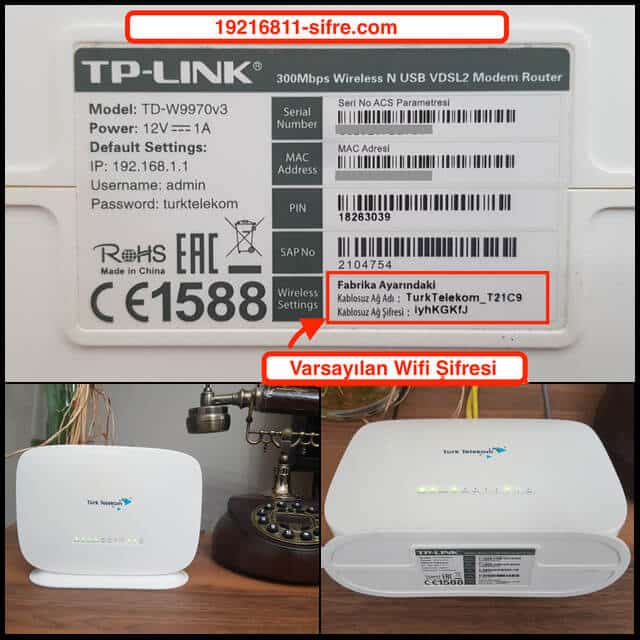
💡 Not: Modeminizin üzerinde böyle bir etiket yoksa veya etiketteki şifre çalışmıyorsa (çünkü daha önce değiştirmişsinizdir), endişelenmeyin! Aşağıdaki diğer yöntemler size yardımcı olacaktır.
Yöntem 2: Windows’ta Kayıtlı Wi-Fi Şifresini Öğrenme
Eğer Windows işletim sistemli bir bilgisayar kullanıyorsanız, hem o anda bağlı olduğunuz ağın hem de daha önce bağlandığınız ve şifresini kaydettiğiniz Wi-Fi ağlarının şifrelerini kolayca bulabilirsiniz.
A. O Anda Bağlı Olduğunuz Wi-Fi Şifresini Bulma (Windows)
- Ağ ve Paylaşım Merkezi’ni Açın:
Bilgisayarınızda Denetim Masası’nı açın. Ardından Ağ ve İnternet > Ağ ve Paylaşım Merkezi yolunu izleyin.
(Hızlı Yol: Görev çubuğundaki Wi-Fi simgesine sağ tıklayıp “Ağ ve İnternet ayarları öğesini açın” seçeneğini, açılan pencereden de “Ağ ve Paylaşım Merkezi”ni tıklayın.)
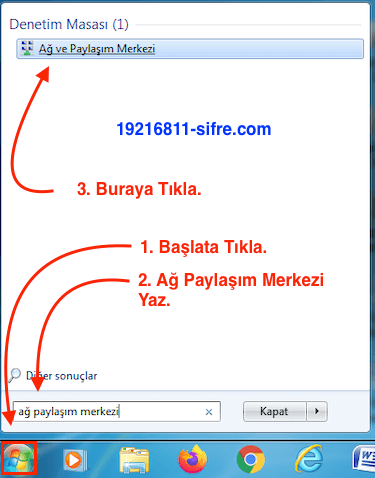
Adım 1: Ağ ve Paylaşım Merkezi’ne ulaşın. - Bağlı Olduğunuz Wi-Fi Ağına Tıklayın:
Ağ ve Paylaşım Merkezi penceresinde, “Etkin ağlarınızı görüntüleyin” başlığı altında, “Bağlantılar:” kısmının yanında mavi renkle yazılı olan mevcut Wi-Fi ağınızın adına (SSID) tıklayın.
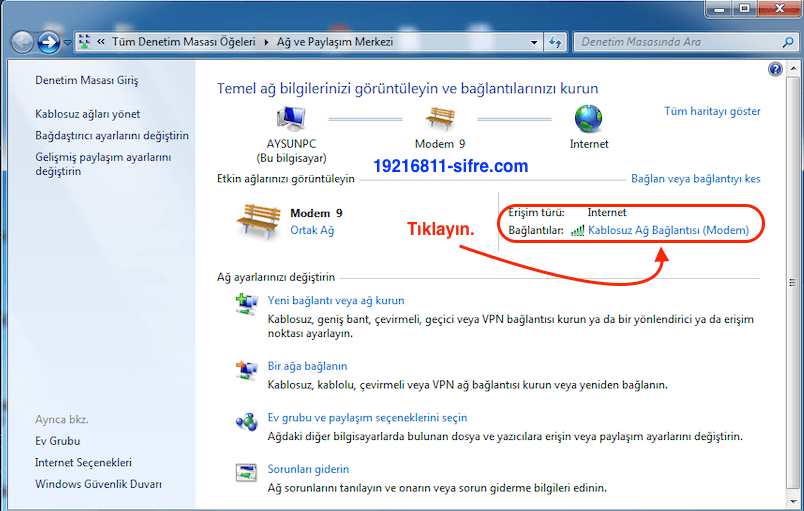
Adım 2: Bağlı olduğunuz Wi-Fi ağının adını tıklayın. - “Kablosuz Özellikleri” Düğmesine Tıklayın:
Karşınıza gelen “Wi-Fi Durumu” başlıklı küçük pencerede “Kablosuz Özellikleri” yazan düğmeye tıklayın.
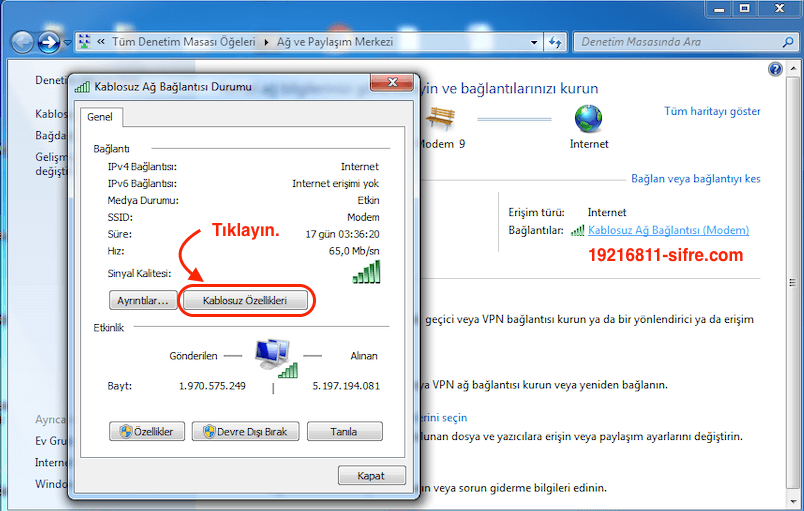
Adım 3: “Kablosuz Özellikleri” düğmesine tıklayın. - Şifreyi Görüntüleyin:
Yeni açılan “Kablosuz Ağ Özellikleri” penceresinde üstteki sekmelerden “Güvenlik” sekmesine tıklayın. “Ağ güvenlik anahtarı” alanında gizlenmiş olan şifreyi görmek için altındaki “Karakterleri göster” onay kutusunu işaretleyin. Wi-Fi şifreniz bu alanda görünecektir.
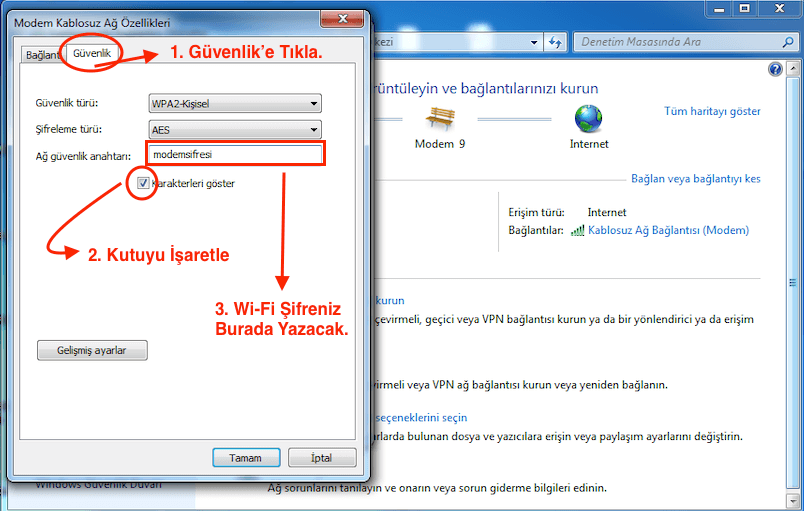
Adım 4: “Güvenlik” sekmesine gidin ve “Karakterleri göster”i işaretleyin.
B. Daha Önce Bağlanılan Wi-Fi Şifrelerini Bulma (Windows)
Windows, sadece o an bağlı olduğunuz değil, daha önce başarıyla bağlandığınız tüm Wi-Fi ağlarının şifrelerini de hafızasında tutar. Bu şifrelere ulaşma yöntemi Windows sürümünüze göre değişiklik gösterir:
Windows 7 ve Daha Eski Sürümler İçin:
- Yukarıda anlatıldığı gibi Ağ ve Paylaşım Merkezi‘ni açın. Sol taraftaki menüden “Kablosuz ağları yönet” seçeneğine tıklayın.
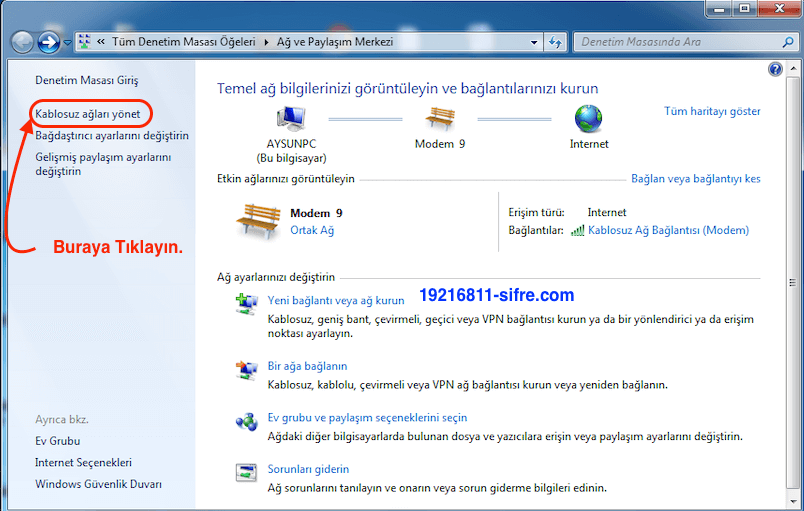
Adım 1: “Kablosuz ağları yönet” seçeneğine tıklayın. - Daha önce bağlandığınız tüm Wi-Fi ağlarının bir listesi karşınıza çıkacaktır. Şifresini öğrenmek istediğiniz ağın üzerine çift tıklayın.
- Açılan “Kablosuz Ağ Özellikleri” penceresinde “Güvenlik” sekmesine gidin. “Ağ güvenlik anahtarı” bölümündeki şifreyi görmek için “Karakterleri göster” kutucuğunu işaretleyin.
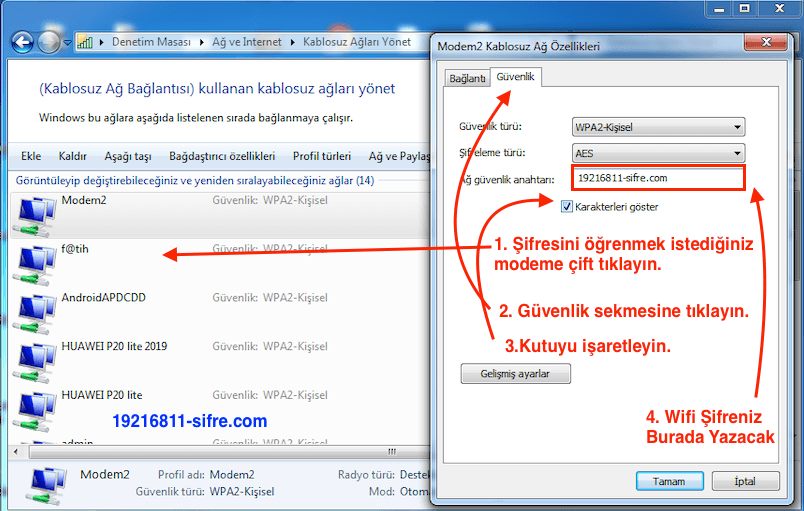
Adım 2: Güvenlik sekmesinden şifreyi görüntüleyin.
Windows 8, 10 ve 11 Sürümleri İçin (Komut İstemi Kullanarak):
Daha yeni Windows sürümlerinde, daha önce bağlanılan ağların şifrelerini bulmak için Komut İstemi’ni kullanmak daha pratiktir:
- Komut İstemi’ni Yönetici Olarak Çalıştırın: Başlat menüsüne tıklayın, “cmd” yazın. Arama sonuçlarında çıkan “Komut İstemi” uygulamasına sağ tıklayın ve “Yönetici olarak çalıştır” seçeneğini seçin. Gelen uyarıya “Evet” deyin.
- Kayıtlı Wi-Fi Profillerini Listeleme: Açılan siyah Komut İstemi penceresine aşağıdaki komutu yazın ve Enter tuşuna basın:
Bu komut, bilgisayarınızda kayıtlı olan tüm Wi-Fi ağ profillerinin bir listesini gösterecektir.netsh wlan show profiles - Belirli Bir Profilin Şifresini Öğrenme: Şifresini öğrenmek istediğiniz Wi-Fi ağının adını (SSID) yukarıdaki listeden bulun. Ardından aşağıdaki komutu,
"AğAdınız"kısmını kendi ağ adınızla (tırnak işaretleri içinde, eğer ağ adında boşluk varsa tırnak şarttır) değiştirerek yazın ve Enter’a basın:
Komut çıktısında, “Güvenlik ayarları” başlığı altında yer alan “Anahtar İçeriği” (Key Content) satırının karşısında ilgili Wi-Fi ağının şifresini göreceksiniz.netsh wlan show profile name="AğAdınız" key=clear
Yöntem 3: macOS’ta (Mac Bilgisayar) Wi-Fi Şifresini Öğrenme
Eğer bir Mac (MacBook, iMac vb.) kullanıcısıysanız, işletim sisteminin “Anahtar Zinciri Erişimi” özelliği sayesinde kayıtlı Wi-Fi şifrelerinizi kolayca bulabilirsiniz.
- Anahtar Zinciri Erişimi Uygulamasını Açın: Klavyenizden Command (⌘) + Boşluk tuşlarına aynı anda basarak Spotlight aramasını açın. Arama kutusuna “Anahtar Zinciri Erişimi” (İngilizce kullanıyorsanız “Keychain Access”) yazın ve Enter’a basarak uygulamayı başlatın.
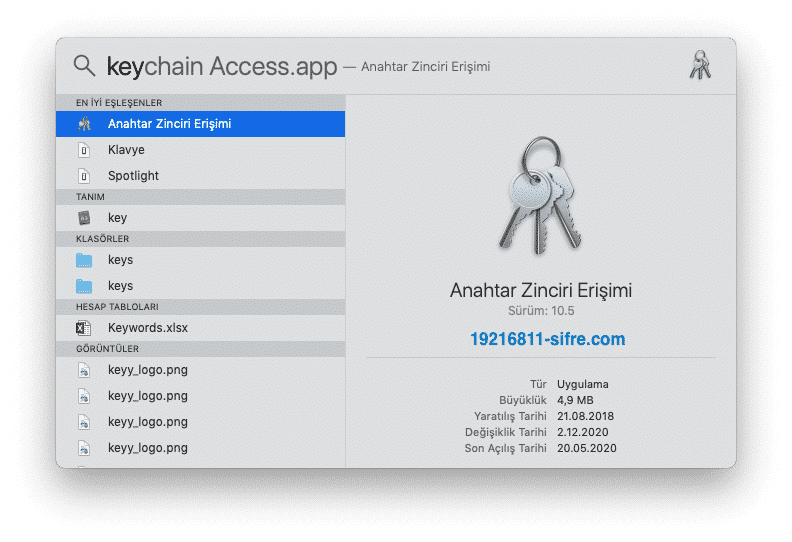
Adım 1: Anahtar Zinciri Erişimi uygulamasını açın. - Wi-Fi Ağınızı Bulun ve Seçin: Anahtar Zinciri Erişimi penceresinin sol üst bölümündeki “Anahtar Zincirleri” altında “Giriş” (veya “login”) seçili olduğundan, sol alt bölümdeki “Kategori” altında ise “Parolalar” (veya “Passwords”) seçili olduğundan emin olun. Sağ üst köşedeki arama çubuğuna şifresini öğrenmek istediğiniz Wi-Fi ağının adını (SSID) yazın. Arama sonuçlarında çıkan ağ adının üzerine çift tıklayın.
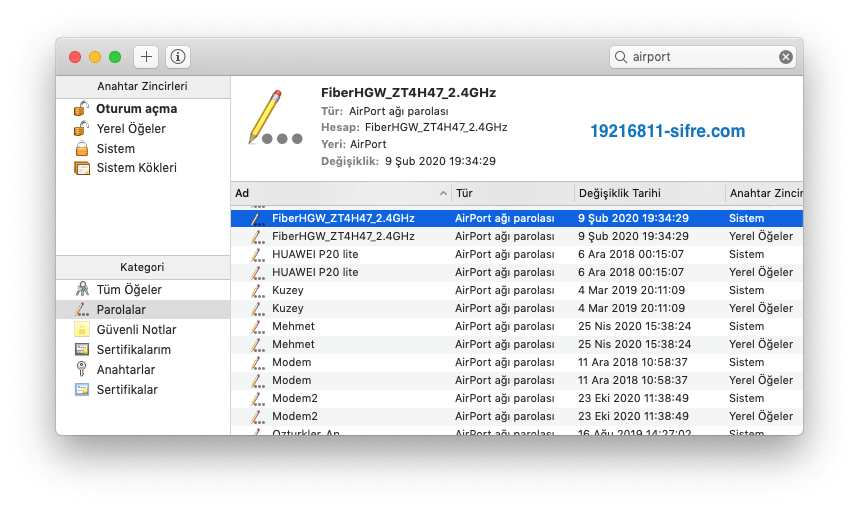
Adım 2: Wi-Fi ağınızı bulun ve çift tıklayın. - “Parolayı Göster” Seçeneğini İşaretleyin: Açılan küçük pencerede, alt kısımda yer alan “Parolayı Göster” (Show Password) yazısının yanındaki onay kutusunu işaretleyin.
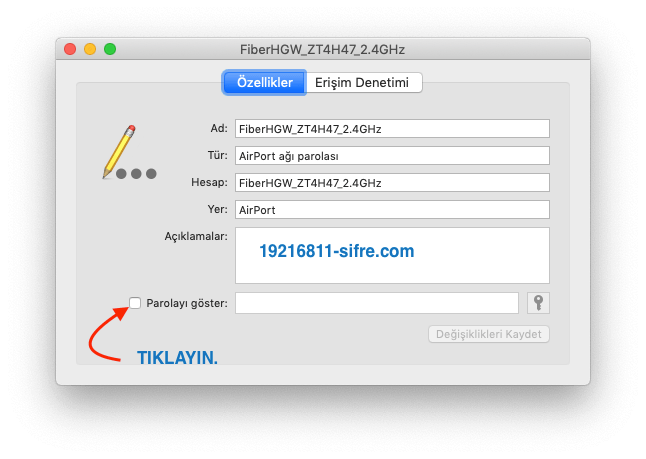
Adım 3: “Parolayı Göster” kutucuğunu işaretleyin. - Mac Kullanıcı Parolanızı Girin: Güvenlik amacıyla, Mac’inizi açarken kullandığınız yönetici kullanıcı adınızı (genellikle otomatik gelir) ve parolanızı girmeniz istenecektir. Parolanızı girip “Tamam” veya “İzin Ver” butonuna tıklayın. Bu işlem bazen birkaç kez tekrarlanabilir.
Doğrulama başarılı olduktan sonra, “Parola” alanında Wi-Fi ağınızın şifresi görünecektir.
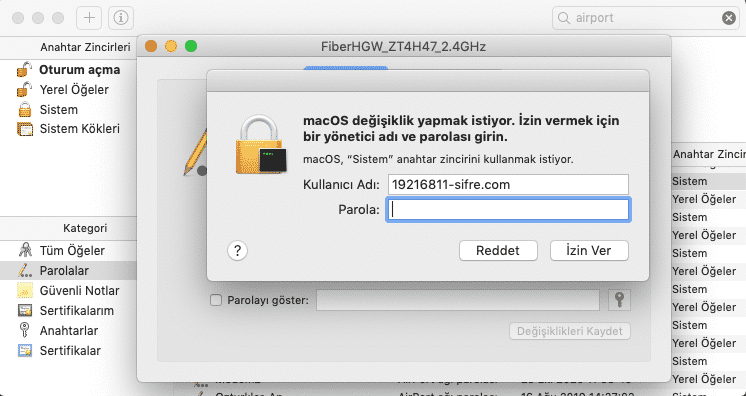
Adım 4: Kullanıcı parolanızı girerek Wi-Fi şifresini görüntüleyin.
Yöntem 4: Modem Arayüzünden Wi-Fi Şifresi Öğrenme (PC veya Telefon)
Eğer modeminizin yönetim paneline (arayüzüne) giriş yapmak için kullandığınız kullanıcı adı ve şifreyi biliyorsanız, Wi-Fi şifrenizi hem bilgisayarınızdan hem de akıllı telefonunuzdan kolayca öğrenebilirsiniz. Bu yöntem, yukarıdaki işletim sistemi tabanlı yöntemler işe yaramadığında veya farklı bir cihazdan şifreyi öğrenmek istediğinizde kullanışlıdır.
- Modeme Bağlanın ve Tarayıcıyı Açın: Şifresini öğrenmek istediğiniz modeme Wi-Fi veya Ethernet kablosu ile bağlı olduğunuzdan emin olun. Cihazınızdan (bilgisayar veya telefon) bir internet tarayıcısı (Google Chrome, Safari, Firefox vb.) açın.
- Modem IP Adresini Tarayıcıya Girin: Tarayıcınızın adres çubuğuna modeminizin IP adresini yazın. Bu adres genellikle
192.168.1.1,192.168.0.1veya192.168.1.254gibi yaygın adreslerden biridir. Modeminizin doğru IP adresini bilmiyorsanız, Modem IP Adresi Bulma rehberimize göz atın. IP adresini yazdıktan sonra Enter’a basın.

Adım 1 & 2: Modeme bağlıyken tarayıcıdan modem IP adresine gidin. - Modem Arayüzüne Giriş Yapın: Karşınıza modeminizin giriş ekranı gelecektir. Burada sizden kullanıcı adı ve şifre istenecektir. Bu bilgiler, modeminizin Wi-Fi şifresinden farklıdır ve genellikle modem etiketinde yazar veya servis sağlayıcınız tarafından verilmiştir. (Yaygın varsayılanlar için Modem Şifreleri listemize bakabilirsiniz).
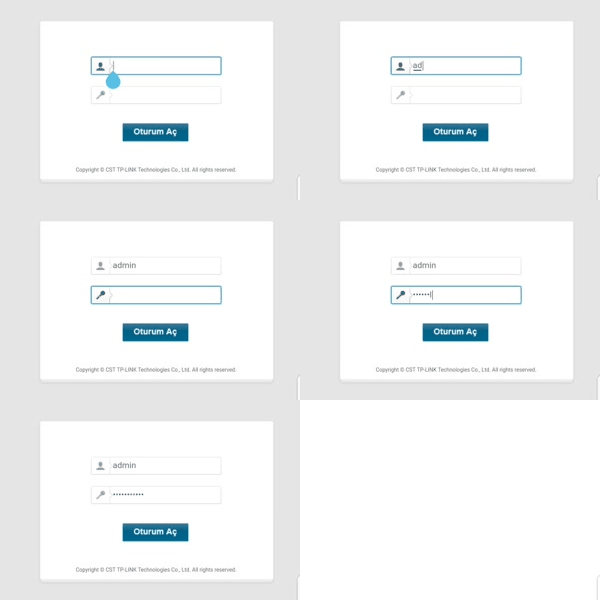
Adım 3: Modem arayüzü kullanıcı adı ve şifrenizi girin. - Kablosuz (Wireless) Ayarlarını Bulun ve Şifreyi Görüntüleyin: Modem arayüzüne başarıyla giriş yaptıktan sonra, menüler arasında “Kablosuz Ayarları“, “Wireless Settings“, “WLAN Ayarları“, “Ağ Ayarları” veya benzeri bir bölüm arayın. Bu bölümün altında genellikle “Kablosuz Güvenlik” (Wireless Security), “Wi-Fi Şifresi“, “Ağ Anahtarı” (Network Key) veya “PSK Key” (Pre-Shared Key) gibi bir alan veya alt menü bulunur.
Wi-Fi şifreniz bu alanda yazılı olacaktır. Bazı modem arayüzlerinde, şifreyi görmek için “Şifreyi Göster”, “Parolayı Görüntüle” gibi bir onay kutusunu işaretlemeniz veya bir butona tıklamanız gerekebilir.
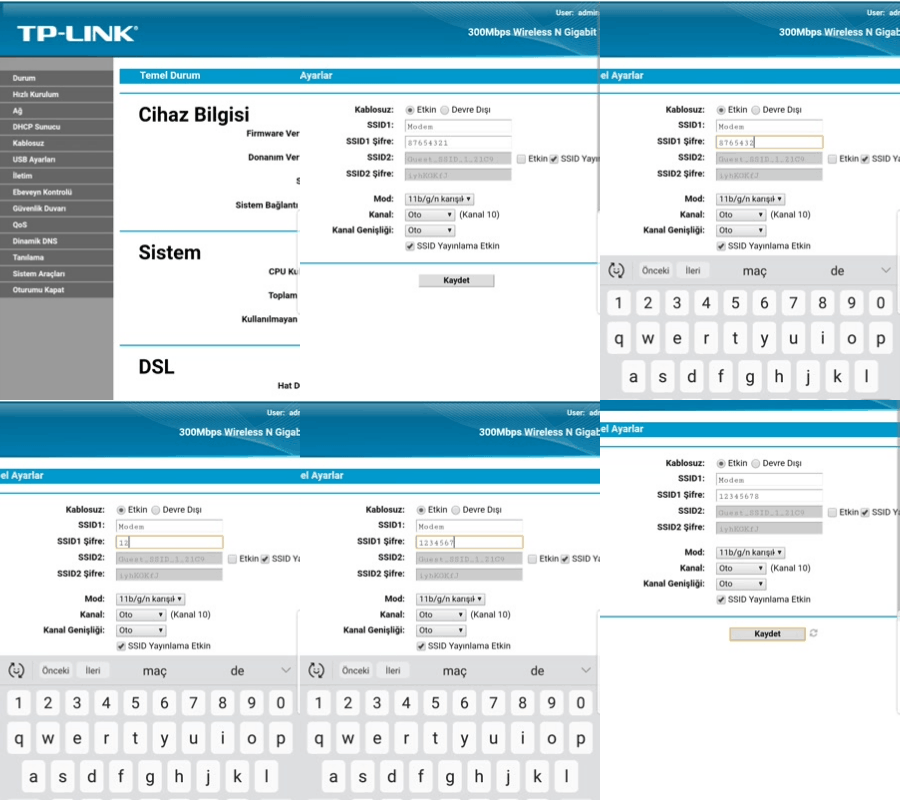
Adım 4: Kablosuz ayarlarından Wi-Fi şifrenizi bulun.
Yöntem 5: Android Telefondan Wi-Fi Şifresi Öğrenme (QR Kod ile)
Android 10 ve üzeri sürümlere sahip birçok modern akıllı telefon (Samsung, Xiaomi, Huawei, Oppo vb.), o anda bağlı olduğunuz Wi-Fi ağının bilgilerini (şifre dahil) bir QR kod aracılığıyla paylaşmanıza veya görmenize olanak tanır. Bu yöntem için genellikle şifresini öğrenmek istediğiniz ağa o an telefonunuzla bağlı olmanız gerekir.
Samsung Telefonlarda Wi-Fi Şifresi Öğrenme (QR Kod):
- Telefonunuzda Ayarlar uygulamasını açın.
- Bağlantılar menüsüne, ardından Wi-Fi seçeneğine dokunun.
- Bağlı olduğunuz mevcut Wi-Fi ağının adının sağ tarafında bulunan dişli (ayarlar) simgesine dokunun.
- Açılan ekranın alt kısmında göreceğiniz “QR kodu” (veya benzeri bir ifade) seçeneğine dokunun.
- Ekranda bir QR kod belirecektir. Bu QR kodu, başka bir telefonun kamerasıyla veya bir QR kod okuyucu uygulamasıyla tarattığınızda, ağ adı (SSID) ve şifre (PSK/Password) bilgileri görünecektir. İsterseniz bu QR kodunun ekran görüntüsünü alıp daha sonra da kullanabilirsiniz.
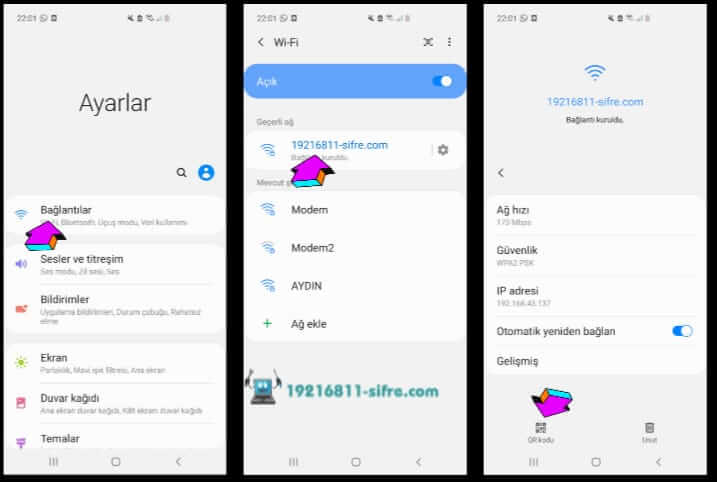
Samsung telefonlarda Wi-Fi şifresini QR kod ile paylaşma/öğrenme.
Xiaomi Telefonlarda Wi-Fi Şifresi Öğrenme (QR Kod):
- Telefonunuzda Ayarlar uygulamasını açın.
- Wi-Fi menüsüne dokunun.
- O anda bağlı olduğunuz Wi-Fi ağının ismine (sağındaki oka değil, direkt ismine) dokunun.
- “Wi-Fi ağını paylaşmak için dokunun” veya benzeri bir ifadeyle birlikte bir QR kodu ekranda görünecektir.
- Bu QR kodu, başka bir telefonla okutarak veya ekran görüntüsünü alıp bir QR kod okuyucu uygulamasına taratarak Wi-Fi şifresini (genellikle “P:” veya “Şifre:” etiketinin yanında) görebilirsiniz.
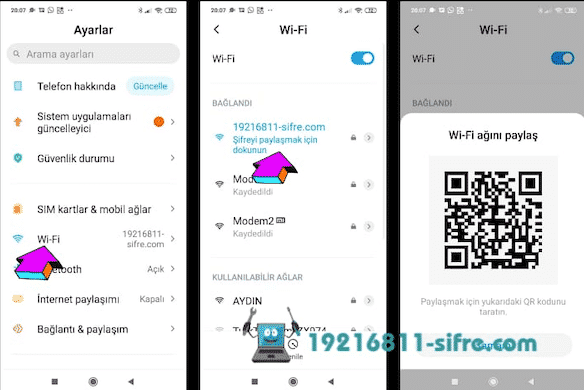
Xiaomi telefonlarda Wi-Fi şifresini içeren QR kodu görüntüleme.
📱 Diğer Android Markaları: Huawei, Oppo, LG, General Mobile gibi diğer Android telefon markalarında da QR kod ile Wi-Fi şifresi öğrenme adımları genellikle benzerdir. Wi-Fi ayarlarında bağlı olduğunuz ağın detaylarına veya paylaşım seçeneklerine bakmanız yeterlidir.
⚠️ Yöntem 6: Root ve Jailbreak ile Şifre Öğrenme (Önerilmez!)
Android cihazlarda “root” işlemi veya iPhone’larda “jailbreak” adı verilen yazılımsal müdahalelerle, normalde erişilemeyen sistem dosyalarına ulaşılarak kayıtlı Wi-Fi şifreleri teorik olarak bulunabilir. Ancak, bu tür işlemler cihazınızın garanti kapsamı dışına çıkmasına, ciddi güvenlik açıkları oluşmasına, sistem kararsızlıklarına ve hatta cihazın kullanılamaz hale gelmesine yol açabilir. Bu riskler nedeniyle, root veya jailbreak yöntemlerini kesinlikle tavsiye etmiyoruz ve bu işlemlerin nasıl yapıldığına dair detayları bu rehberde paylaşmıyoruz.
Wi-Fi Şifresi Öğrenme Hakkında Sıkça Sorulan Sorular (SSS)
En kolay ve hızlı Wi-Fi şifresi öğrenme yöntemi hangisidir?
Wi-Fi ağına bağlı değilsem şifremi nasıl öğrenebilirim?
Başkasına ait (örneğin komşumun) Wi-Fi şifresini öğrenebilir miyim?
Tüm yöntemleri denedim ama Wi-Fi şifremi hala bulamıyorum, neden?
Wi-Fi şifremi öğrendikten sonra ne yapmalıyım?
Sonuç ve Önemli Güvenlik Hatırlatmaları
Unutulan Wi-Fi şifresini öğrenmek için birçok yöntem bulunmaktadır. Bu rehberde sunduğumuz adımlarla, kullandığınız cihaza ve duruma en uygun yöntemi seçerek şifrenize kolayca ulaşabilirsiniz. Ancak unutmayın, Wi-Fi şifrenizi öğrendikten sonra, eğer şifreniz zayıfsa veya başkaları tarafından bilinme ihtimali varsa, güvenliğiniz için en kısa sürede daha güçlü bir şifreyle güncellemeniz kritik öneme sahiptir.
- Güçlü Şifreler Kullanın: Wi-Fi ve modem arayüz şifreleriniz en az 12-16 karakter uzunluğunda olmalı; büyük harf, küçük harf, rakam ve özel semboller içermelidir.
- Şifrelerinizi Düzenli Değiştirin: Özellikle Wi-Fi şifrenizi belirli aralıklarla (örn: 6 ayda bir) değiştirmeyi alışkanlık haline getirin.
- Varsayılan Şifreleri Asla Kullanmayın: Modeminizin hem Wi-Fi hem de arayüz giriş için varsayılan şifrelerini ilk kurulumda mutlaka değiştirin.
Umarız bu detaylı rehber, Wi-Fi şifrenizi bulma konusunda size yardımcı olmuştur! Başka sorularınız veya karşılaştığınız farklı durumlar olursa yorumlar bölümünden bize ulaşmaktan çekinmeyin.
Wifi Sifermi untum nasil albilirm rica etsem yardmci.olemusnuz fln🙏🙏🙏
Wifi şifrenizi unuttuysanız bir ethernet kablosu ile modeme bağlanıp arayüzden wifi şifresini değiştirebilirsiniz. Detayları Telefondan ve Bilgisayardan Modem WiFi Şifre Değiştirme yazımızda bulabilirsiniz.
Harika anlatım teşekkürler. Ben farklı olarak bir şey daha öğrenmek istiyorum. Komsumuzun internetine bağlıydım fakat sonradan şifre değiştiler. Yeni şifrelerini nasıl öğrenebilirim
Komşunuza sorarak öğrenmenin dışında kolay, etik ve yasal bir yolu yok. Sitemizde başkasının wifi şifresini öğrenmek üzerine bir içerik bulunmuyor. İnternette bununla ilgili şifre kırma programları var. Bunları kullanmak için de iyi bir bilgisayar bilgisine sahip olmak gerekiyor. Ama dediğim gibi bu hem yasal hem de etik değil.
Türk Telekom wifi şifremi unuttum nasıl bulabilirim lütfen yardımcı olun
Daha önceden bağlı olduğunuz bir cihaz ile wifi şifrenizi öğrenebilirsiniz. Bunun için Wifi Şifresi Öğrenme (Bilgisayar ve Telefondan) yazımızı inceleyin.
Eğer elinizde böyle bir cihaz yoksa ya modeme reset atacaksınız ya da müşteri temsilcinizi arayıp şifrenizi değiştireceksiniz.
WiFi şifremi unuttum. Rica etsem telefonuma kayıtlı olan Wifi şifresini bulur musunuz?
Gerekli olan bilgiler makalemizde yazılıdır. Uzaktan telefonunuzdaki WiFi şifresini bulmamız mümkün değil. Takıldığınız bir yer olursa lütfen sormaktan çekinmeyin.
Şuan telefondan üst kattaki İnternetin
Şifresini öğrenmek istiyorum fakat modemin altına bakamam ne yapmam gerek
Bu söylediğiniz mümkün olsaydı bu şifrelerin bir anlamı olmazdı güvenlik açısından. Yani modeme ulaşamıyorsanız ve şifreyi bilmiyorsanız bağlanamazsınız.
Çok açıklayıcı ve fayda dolu bir yazı olmuş. Teşekkür ederim iyi çalışmalar