
Modeminizin ayarlarına erişmek, Wi-Fi şifrenizi değiştirmek veya ağınızdaki sorunları gidermek için ilk bilmeniz gereken şeylerden biri modem IP adresidir. Peki, modem IP adresi nedir ve neden bu kadar önemlidir? Kısaca, modem IP adresi (Ağ Geçidi veya Default Gateway olarak da bilinir), ev veya ofis ağınızdaki modeminizin veya router’ınızın yerel ağdaki kimliğidir. Cihazlarınızın internete çıkış kapısıdır ve aynı zamanda modeminizin yönetim paneline ulaşmak için tarayıcınıza yazdığınız adrestir. Bu kapsamlı rehber, Windows, Mac, Android ve iOS cihazlarınızdan modem IP adresinizi nasıl kolayca bulabileceğinizi, otomatik araçları nasıl kullanacağınızı ve bu konuda sıkça sorulan soruların yanıtlarını adım adım açıklayacaktır.
🎯 İçindekiler (Hızlıca Konuya Git)
- 🚀 Modem IP Adresinizi Hızlıca Bulun: En Kolay Yöntemler
- ❓ Modem IP Adresi (Ağ Geçidi) Nedir ve Neden Önemlidir?
- 💻 Farklı Cihazlarda Modem IP Adresi Nasıl Bulunur? (Manuel Yöntemler)
- 🌐 Modem (Yerel) IP ile Genel (Public) IP Arasındaki Fark
- 🔄 Modem IP Adresi Değiştirilebilir mi?
- 📋 Yaygın Modem IP Adresleri Listesi (Referans)
- 🤔 Modem IP Adresi Bulma Hakkında Sıkça Sorulan Sorular (SSS)
- 💡 Sonuç ve Önemli Hatırlatmalar
🚀 Modem IP Adresinizi Hızlıca Bulun: En Kolay Yöntemler
Otomatik Araçlar ve En Sık Kullanılan Yöntem:
1. Modem IP Adresi Bulucu Aracımız (Anında Sonuç):
Aşağıdaki aracımız, tarayıcınız üzerinden modem IP adresinizi (Ağ Geçidi) ve yerel IP adresinizi otomatik olarak tespit eder:
| Modem IP Adresiniz (Ağ Geçidi) | |
|---|---|
| Yerel IP Adresiniz |
2. Router IP Finder Chrome Uzantımız (Tek Tıkla):
Tarayıcınızdan tek tıkla modem IP adresinizi öğrenmek için ücretsiz Router IP Finder Chrome uzantımızı deneyin!
- Anında modem IP tespiti
- Kolay modem arayüzü erişimi
- %100 Ücretsiz ve Güvenli
3. Windows’ta Komut İstemi ile (En Sık Kullanılan Manuel Yöntem):
- Başlat menüsüne cmd yazın, Komut İstemi’ni açın.
- Açılan siyah ekrana
ipconfigyazıp Enter’a basın. - “Default Gateway” (Varsayılan Ağ Geçidi) karşısındaki adres, modem IP adresinizdir. (Detaylar ve Resimli Anlatım)
ℹ️ Bu yöntemler işe yaramazsa veya Mac, Android, iOS için adımları merak ediyorsanız, aşağıdaki detaylı bölümleri inceleyin.
❓ Modem IP Adresi (Ağ Geçidi) Nedir ve Neden Önemlidir?
Modem IP adresi, teknik adıyla “Varsayılan Ağ Geçidi” (Default Gateway), evinizdeki veya ofisinizdeki yerel ağınızın (LAN) internete açılan kapısıdır. Bilgisayarınız, telefonunuz, tabletiniz gibi tüm cihazlar internete bağlanmak için bu ağ geçidini, yani modeminizi kullanır. Modem IP adresi genellikle 192.168.x.x (en popülerleri 192.168.1.1 veya 192.168.0.1) ya da bazen 10.x.x.x gibi özel bir IP adresi formatındadır ve sadece sizin yerel ağınızda geçerlidir.
Peki, Modem IP Adresinizi Neden Bilmeniz Gerekir?
- Modem Arayüzüne Erişmek İçin: Wi-Fi şifrenizi değiştirmek, kablosuz ağ adınızı (SSID) güncellemek, modeme bağlı cihazları görmek, port yönlendirme yapmak veya diğer gelişmiş modem ayarlarını yapılandırmak için modeminizin yönetim paneline (arayüzüne) erişmeniz şarttır. Bu panele, modem IP adresini internet tarayıcınızın adres çubuğuna yazarak ulaşırsınız.
- Ağ Sorunlarını Gidermek İçin: İnternet bağlantınızda sorunlar yaşıyorsanız, modem IP adresinize ping atarak veya arayüzünden bağlantı durumunu kontrol ederek sorunun kaynağını bulmaya çalışabilirsiniz.
- Ağ Güvenliğinizi Artırmak İçin: Modem arayüzüne girerek varsayılan modem şifrelerini değiştirmek, misafir ağı (Guest Network) oluşturmak veya MAC filtreleme gibi güvenlik önlemleri almak için bu adrese ihtiyacınız vardır.
💻 Farklı Cihazlarda Modem IP Adresi Nasıl Bulunur? (Manuel Yöntemler)
A. Windows Bilgisayarlarda Modem IP Adresi Bulma (Komut İstemi ile)
Windows’ta modem IP adresinizi (Varsayılan Ağ Geçidi) öğrenmenin en kesin ve hızlı yolu Komut İstemi’dir:
- Komut İstemi’ni Açın: Klavyenizden Windows Tuşu + R tuşlarına aynı anda basın. Açılan “Çalıştır” kutusuna “cmd” yazın ve “Tamam”a tıklayın veya Enter’a basın. (Alternatif: Başlat menüsüne “cmd” yazıp Komut İstemi’ni seçin).
ipconfigKomutunu Çalıştırın: Açılan siyah Komut İstemi penceresine aşağıdaki komutu yazın ve Enter tuşuna basın:ipconfig- Varsayılan Ağ Geçidini (Modem IP) Bulun: Ekrana gelen bilgiler arasında, o an bağlı olduğunuz ağ bağdaştırıcısının (genellikle “Ethernet bağdaştırıcısı Ethernet” veya “Kablosuz LAN bağdaştırıcısı Wi-Fi” olarak listelenir) altında “Default Gateway” (Varsayılan Ağ Geçidi) yazan satırı bulun. Bu satırın karşısında yazan IP adresi (örn:
192.168.1.1), modeminizin IP adresidir.
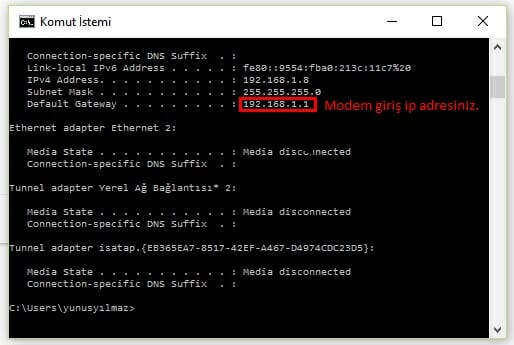
Windows’ta “ipconfig” komutu çıktısında “Default Gateway” modem IP adresinizi gösterir.
B. macOS (Apple Mac) Bilgisayarlarda Modem IP Adresi Bulma
- Ekranın sol üst köşesindeki Apple () menüsüne tıklayın.
- Açılan menüden “Sistem Ayarları” (veya eski macOS sürümlerinde “Sistem Tercihleri”) seçeneğini seçin.
- Açılan pencerede sol kenar çubuğundan “Ağ” (Network) simgesine tıklayın.
- Listeden o an aktif olan ağ bağlantınızı (genellikle başında yeşil bir nokta ile belirtilir, Wi-Fi veya Ethernet olabilir) seçin.
- Sağ tarafta bağlantı detayları görünecektir. “Yöneltici” (Router) veya “Ağ Geçidi” (Gateway) etiketinin karşısında yazan IP adresi, modeminizin IP adresidir. Bazı yeni macOS sürümlerinde, bağlantıyı seçtikten sonra “Ayrıntılar…” (Details…) düğmesine tıklayıp açılan pencerede “TCP/IP” sekmesine gitmeniz gerekebilir.
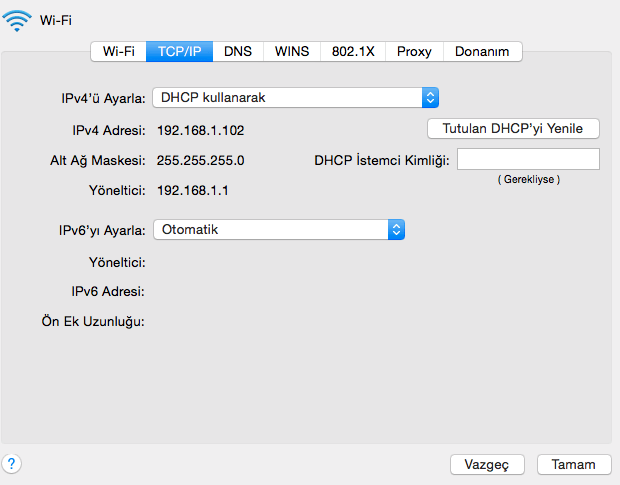
macOS Ağ Ayarları’nda “Yöneltici” veya “Ağ Geçidi” modem IP adresinizi gösterir.
C. Android Telefon ve Tabletlerde Modem IP Adresi Bulma (Uygulamasız)
Çoğu güncel Android cihazda, herhangi bir ek uygulama yüklemeden modem IP adresinizi (Ağ Geçidi) kolayca bulabilirsiniz:
- Telefonunuzda veya tabletinizde Ayarlar uygulamasını açın.
- “Ağ ve İnternet” veya “Bağlantılar” gibi bir menüye, ardından “Wi-Fi” (veya “Kablosuz”) seçeneğine dokunun.
- O anda bağlı olduğunuz Wi-Fi ağının adına veya ağ adının yanındaki dişli (⚙️), “i” (ⓘ) veya ok (>) gibi bir ayarlar/detay simgesine dokunun.
- Açılan ağ ayrıntıları sayfasında (bazı arayüzlerde “Gelişmiş” veya “Ağ ayrıntılarını görüntüle” gibi bir seçeneğe dokunmanız gerekebilir), “Ağ Geçidi” (Gateway) veya “Yöneltici” (Router) etiketinin karşısında yazan IP adresi, modeminizin IP adresidir.
(Not: Android arayüzleri telefon markasına ve sürümüne (Samsung, Xiaomi, Huawei vb.) göre biraz farklılık gösterebilir, ancak “Ağ Geçidi” bilgisi genellikle benzer menü başlıkları altında bulunur.)
D. iOS (iPhone ve iPad) Cihazlarda Modem IP Adresi Bulma
- iPhone veya iPad’inizde Ayarlar uygulamasını açın.
- “Wi-Fi” seçeneğine dokunun.
- O anda bağlı olduğunuz Wi-Fi ağının adının sağ tarafında bulunan mavi renkli daire içindeki “i” (bilgi) simgesine dokunun.
- Açılan sayfada bilgileri aşağı kaydırın. “IPv4 ADRESİ” bölümünün hemen altında “Yöneltici” (Router) etiketinin karşısında yazan IP adresi, modeminizin IP adresidir.

iOS Wi-Fi ağ ayrıntılarında “Yöneltici” modem IP adresinizi gösterir.
🌐 Modem (Yerel) IP Adresi ile Genel (Public) IP Adresi Arasındaki Fark Nedir?
“IP adresim nedir?” veya “IP adresi sorgulama” gibi bir arama yaptığınızda karşınıza çıkan IP adresi ile modeminizin yerel IP adresi farklıdır. Bu ayrımı anlamak önemlidir:
- Modem IP Adresi (Yerel/Özel IP – Ağ Geçidi): Bu rehberde bulmayı anlattığımız adrestir (örn:
192.168.1.1). Sadece sizin kendi özel yerel ağınızda (ev, ofis) geçerlidir ve modeminizin yönetim arayüzüne erişmek için kullanılır. Herkesin evindeki modem aynı yerel IP adresini kullanabilir, çünkü bu adresler dış dünyaya açık değildir. - Genel IP Adresi (Public IP): İnternet Servis Sağlayıcınızın (İSS) modeminize atadığı ve sizi tüm internet dünyasında temsil eden benzersiz adrestir. Web siteleri, online servisler ve diğer internet kullanıcıları sizi bu IP adresi üzerinden tanır. Genel IP adresinizi öğrenmek için Google’a “what is my IP address” yazabilir veya çeşitli online IP sorgulama web sitelerini kullanabilirsiniz. Yazımızın başındaki “Modem IP Adresi Bulucu” aracımızdaki “Yerel IP Adresiniz” kısmı, kullandığınız cihazın yerel ağdaki IP’sini gösterirken, “Modem IP Adresiniz (Ağ Geçidi)” ise modeminizin yerel ağdaki adresini gösterir.
🔄 Modem IP Adresi Değiştirilebilir mi?
Evet, çoğu modemin yerel IP adresi (örn: 192.168.1.1) modem arayüzü üzerinden değiştirilebilir. Bu ayar genellikle “LAN Ayarları”, “Ağ Ayarları” veya “DHCP Sunucusu Ayarları” gibi bölümlerde bulunur. Ancak, modem IP adresini değiştirmek genellikle standart kullanıcılar için gerekli bir işlem değildir ve daha çok ileri düzey kullanıcıların özel ağ yapılandırma ihtiyaçları için kullanılır. Yanlış bir değişiklik ağınızda bağlantı sorunlarına yol açabilir. Eğer özel bir nedeniniz yoksa, varsayılan modem IP adresini değiştirmeniz önerilmez. Bu rehberin ana konusu modem IP adresini *bulmak* olup, değiştirme işlemi farklı ve daha teknik bir konudur. Eğer bu konuda bir ihtiyacınız varsa, dikkatli olmanız ve modeminizin kullanım kılavuzuna başvurmanız önemlidir.
📋 Detaylı Modem IP Adresleri Listesi (Referans Amaçlı)
Aşağıdaki tablolar, farklı modem markalarının sıkça kullandığı varsayılan IP adreslerinden bazılarını referans olarak içermektedir. Bu listeler genel bir rehber niteliğindedir ve modeminizin modeli veya servis sağlayıcınızın yapılandırmasına göre farklılık gösterebilir.
Markalara Göre Yaygın Modem Giriş IP Adresleri (Liste 1)
Modem Markası |
En Yaygın IP Adresi |
Oran (%) |
|---|---|---|
2Wire modem giriş ip adresi |
192.168.1.254 |
85% |
3Com modem giriş ip adresi |
192.168.1.1 |
81% |
AboCom modem giriş ip adresi |
192.168.1.254 |
60% |
Accton modem giriş ip adresi |
192.168.1.1 |
100% |
Actiontec modem giriş ip adresi |
192.168.0.1 |
50% |
Aerohive modem giriş ip adresi |
192.168.1.1 |
33% |
Airlink101 modem giriş ip adresi |
192.168.1.1 |
52% |
ALFA Network modem giriş ip adresi |
192.168.2.1 |
50% |
Amazon modem giriş ip adresi |
192.168.0.1 |
100% |
AMIT modem giriş ip adresi |
192.168.123.254 |
100% |
Amped Wireless modem giriş ip adresi |
192.168.3.1 |
54% |
Apple modem giriş ip adresi |
10.0.1.1 |
100% |
Arcadyan modem giriş ip adresi |
192.168.1.1 |
66% |
Arris modem giriş ip adresi |
192.168.0.1 |
45% |
Aruba Networks modem giriş ip adresi |
192.168.1.1 |
23% |
Askey modem giriş ip adresi |
192.168.1.1 |
57% |
ASUS modem giriş ip adresi |
192.168.1.1 |
88% |
AVM modem giriş ip adresi |
192.168.178.1 |
100% |
Aztech modem giriş ip adresi |
192.168.1.1 |
45% |
Belkin modem giriş ip adresi |
192.168.2.1 |
94% |
Billion modem giriş ip adresi |
192.168.1.254 |
94% |
BT modem giriş ip adresi |
192.168.1.254 |
62% |
Buffalo modem giriş ip adresi |
192.168.11.1 |
66% |
Cameo modem giriş ip adresi |
192.168.1.1 |
100% |
CC&C modem giriş ip adresi |
192.168.1.254 |
100% |
Cisco modem giriş ip adresi |
192.168.1.1 |
50% |
CNet modem giriş ip adresi |
192.168.1.1 |
70% |
COMFAST modem giriş ip adresi |
192.168.10.1 |
100% |
Compex modem giriş ip adresi |
192.168.1.1 |
66% |
Comtrend modem giriş ip adresi |
192.168.1.1 |
72% |
corega modem giriş ip adresi |
192.168.1.1 |
62% |
CradlePoint modem giriş ip adresi |
192.168.0.1 |
100% |
CyberTAN modem giriş ip adresi |
192.168.1.1 |
85% |
D-Link modem giriş ip adresi |
192.168.0.1 |
62% |
Dovado modem giriş ip adresi |
192.168.0.1 |
75% |
DrayTek modem giriş ip adresi |
192.168.1.1 |
81% |
Edimax modem giriş ip adresi |
192.168.2.1 |
81% |
Encore modem giriş ip adresi |
192.168.1.1 |
54% |
EnGenius modem giriş ip adresi |
192.168.0.1 |
51% |
E-TOP modem giriş ip adresi |
192.168.1.1 |
50% |
Extreme Networks modem giriş ip adresi |
192.168.10.1:5825 |
100% |
FANTEC modem giriş ip adresi |
192.168.1.1 |
100% |
Gateworks modem giriş ip adresi |
192.168.1.1 |
50% |
Gemtek modem giriş ip adresi |
192.168.0.1 |
40% |
Gigabyte modem giriş ip adresi |
192.168.1.254 |
69% |
GL.iNet modem giriş ip adresi |
192.168.8.1 |
100% |
GlobalScale modem giriş ip adresi |
192.168.1.1 |
62% |
Google modem giriş ip adresi |
192.168.1.1 |
100% |
Hitron modem giriş ip adresi |
192.168.0.1 |
100% |
HP modem giriş ip adresi |
192.168.1.1 |
25% |
Huawei modem giriş ip adresi |
192.168.1.1 |
54% |
JCG modem giriş ip adresi |
192.168.1.1 |
100% |
LevelOne modem giriş ip adresi |
192.168.0.1 |
60% |
Linksys modem giriş ip adresi |
192.168.1.1 |
73% |
Meru Networks modem giriş ip adresi |
192.168.1.1 |
25% |
MikroTik modem giriş ip adresi |
192.168.88.1 |
100% |
Motorola modem giriş ip adresi |
192.168.0.1 |
34% |
MSI modem giriş ip adresi |
192.168.1.254 |
69% |
NEC modem giriş ip adresi |
192.168.0.1 |
42% |
NetComm modem giriş ip adresi |
192.168.20.1 |
80% |
Netgear modem giriş ip adresi |
192.168.1.1 |
40% |
Netis modem giriş ip adresi |
192.168.1.1 |
100% |
Nexxt Solutions modem giriş ip adresi |
192.168.0.1 |
100% |
Open-Mesh modem giriş ip adresi |
192.168.1.1 |
35% |
OvisLink modem giriş ip adresi |
192.168.1.254 |
50% |
PC-Engines modem giriş ip adresi |
192.168.1.1 |
60% |
PHICOMM modem giriş ip adresi |
192.168.2.1 |
54% |
Planex modem giriş ip adresi |
192.168.1.1 |
81% |
PRO-NETS modem giriş ip adresi |
192.168.1.1 |
100% |
Proxim modem giriş ip adresi |
169.254.128.132 |
57% |
Roku modem giriş ip adresi |
192.168.1.1 |
35% |
Rosewill modem giriş ip adresi |
192.168.1.1 |
42% |
RPF modem giriş ip adresi |
192.168.1.1 |
50% |
Ruckus Wireless modem giriş ip adresi |
192.168.0.1 |
72% |
Sagemcom modem giriş ip adresi |
192.168.1.1 |
58% |
Samsung modem giriş ip adresi |
192.168.0.1 |
33% |
Senao modem giriş ip adresi |
192.168.0.1 |
42% |
SerComm modem giriş ip adresi |
192.168.0.1 |
66% |
Siemens modem giriş ip adresi |
192.168.254.254 |
81% |
Sitecom modem giriş ip adresi |
192.168.0.1 |
87% |
SmartRG modem giriş ip adresi |
192.168.1.1 |
75% |
SMC modem giriş ip adresi |
192.168.2.1 |
62% |
SonicWALL modem giriş ip adresi |
192.168.168.168 |
100% |
SparkLAN modem giriş ip adresi |
192.168.1.1 |
40% |
Technicolor modem giriş ip adresi |
192.168.0.1 |
29% |
Tecom modem giriş ip adresi |
192.168.1.1 |
77% |
Tenda modem giriş ip adresi |
192.168.0.1 |
69% |
Thomson modem giriş ip adresi |
192.168.1.254 |
55% |
TOTOLINK modem giriş ip adresi |
192.168.0.1 |
64% |
TP-LINK modem giriş ip adresi |
192.168.1.1 |
43% |
TRENDnet modem giriş ip adresi |
192.168.10.1 |
61% |
Ubee modem giriş ip adresi |
192.168.100.1 |
66% |
Ubiquiti Networks modem giriş ip adresi |
192.168.1.1 |
72% |
USRobotics modem giriş ip adresi |
192.168.2.1 |
31% |
Westell modem giriş ip adresi |
192.168.1.1 |
40% |
Western Digital modem giriş ip adresi |
192.168.1.1 |
75% |
Winstars modem giriş ip adresi |
192.168.10.1 |
85% |
Xiaomi modem giriş ip adresi |
192.168.31.1 |
100% |
Z-Com modem giriş ip adresi |
192.168.1.1 |
75% |
Zoom modem giriş ip adresi |
192.168.1.1 |
44% |
ZTE modem giriş ip adresi |
192.168.0.1 |
50% |
ZyXEL modem giriş ip adresi |
192.168.1.1 |
68% |
Varsayılan Modem Giriş IP Adresleri (Liste 2)
Modem Markaları |
Giriş IP Adresleri |
|---|---|
2Wire |
192.168.1.1 192.168.0.1 192.168.1.254 10.0.0.138 |
3Com |
192.168.1.1 192.168.1.10.1 |
Actiontec |
192.168.1.1 192.168.0.1 192.168.2.1 192.168.254.254 |
Airlink |
192.168.1.1 192.168.2.1 |
Airlive |
192.168.2.1 |
Airties |
192.168.2.1 |
Apple |
10.0.1.1 |
Amped Wireless |
192.168.3.1 |
Asus |
192.168.1.1 192.168.2.1 10.10.1.1 |
Aztech |
192.168.1.1 192.168.2.1 192.168.1.254 192.168.254.254 |
Belkin |
192.168.1.1 192.168.2.1 10.0.0.2 10.1.1.1 |
Billion |
192.168.1.254 10.0.0.2 |
Buffalo |
192.168.1.1 192.168.11.1 |
Dell |
192.168.1.1 |
Cisco |
192.168.1.1 192.168.0.30 192.168.0.50 10.0.0.1 10.0.0.2 |
D-Link |
192.168.1.1 192.168.0.1 192.168.0.10 192.168.0.101 192.168.0.30 192.168.0.50 192.168.1.254 192.168.15.1 192.168.254.254 10.0.0.1 10.0.0.2 10.1.1.1 10.90.90.90 |
Edimax |
192.168.2.1 |
Eminent |
192.168.1.1 192.168.0.1 192.168.8.1 |
Gigabyte |
192.168.1.254 |
Hawking |
192.168.1.200 192.168.1.254 |
Huawei |
192.168.1.1 192.168.0.1 192.168.3.1 192.168.8.1 192.168.100.1 10.0.0.138 |
LevelOne |
192.168.0.1 192.168.123.254 |
Linksys |
192.168.1.1 192.168.0.1 192.168.1.10 192.168.1.210 192.168.1.254 192.168.1.99 192.168.15.1 192.168.16.1 192.168.2.1 |
Microsoft |
192.168.2.1 |
Motorola |
192.168.0.1 192.168.10.1 192.168.15.1 192.168.20.1 192.168.30.1 192.168.62.1 192.168.100.1 192.168.102.1 192.168.1.254 |
MSI |
192.168.1.254 |
Netgear |
192.168.0.1 192.168.0.227 |
NetComm |
192.168.1.1 192.168.10.50 192.168.20.1 10.0.0.138 |
Netopia |
192.168.0.1 192.168.1.254 |
Planet |
192.168.1.1 192.168.0.1 192.168.1.254 |
Repotec |
192.168.1.1 192.168.10.1 192.168.16.1 192.168.123.254 |
Senao |
192.168.0.1 |
Siemens |
192.168.1.1 192.168.0.1 192.168.1.254 192.168.2.1 192.168.254.254 10.0.0.138 10.0.0.2 |
Sitecom |
192.168.0.1 192.168.1.254 192.168.123.254 10.0.0.1 |
SMC Networks |
192.168.1.1 192.168.0.1 192.168.2.1 10.0.0.1 10.1.10.1 |
Sonicwall |
192.168.0.3 192.168.168.168 |
SpeedTouch |
10.0.0.138 192.168.1.254 |
Sweex |
192.168.15.1 192.168.50.1 192.168.55.1 192.168.251.1 |
Tenda |
192.168.1.1 192.168.0.1 |
Thomson |
192.168.0.1 192.168.1.254 192.168.100.1 |
TP-Link |
192.168.1.1 192.168.0.1 192.168.0.254 |
Trendnet |
192.168.1.1 192.168.0.1 192.168.0.30 192.168.0.100 192.168.1.100 192.168.1.254 192.168.10.1 192.168.10.10 192.168.10.100 192.168.2.1 192.168.223.100 200.200.200.5 |
U.S. Robotics |
192.168.1.1 192.168.2.1 192.168.123.254 |
Zoom |
192.168.1.1 192.168.2.1 192.168.4.1 192.168.10.1 192.168.1.254 10.0.0.2 10.0.0.138 |
ZTE |
192.168.1.1 192.168.0.1 192.168.100.100 192.168.1.254 192.168.2.1 192.168.2.254 |
Zyxel |
192.168.1.1 192.168.0.1 192.168.2.1 192.168.4.1 192.168.10.1 192.168.1.254 192.168.254.254 10.0.0.2 10.0.0.138 |
Modem IP Adresi Değiştirilebilir mi?
Evet, çoğu modemin yerel IP adresi (örn: 192.168.1.1) modem arayüzü üzerinden değiştirilebilir. Bu genellikle “LAN Ayarları”, “Ağ Ayarları” veya “DHCP Sunucusu Ayarları” gibi bölümlerde bulunur. Ancak, modem IP adresini değiştirmek genellikle standart kullanıcılar için gerekli olmayan, daha ileri düzey bir işlemdir ve yanlış yapıldığında ağınızda bağlantı sorunlarına yol açabilir. Eğer özel bir ağ yapılandırma ihtiyacınız yoksa, varsayılan modem IP adresini değiştirmeniz önerilmez. Bu rehberin ana konusu modem IP adresini *bulmak* olup, değiştirme işlemi farklı ve daha teknik bir konudur.
🤔 Modem IP Adresi Bulma Hakkında Sıkça Sorulan Sorular (SSS)
Modemin IP adresi nasıl bulunur? Modem arayüzüne giriş için IP adresi nedir?
- Windows: Komut İstemi’ne
ipconfigyazın, “Default Gateway” adresine bakın. - Mac: Sistem Ayarları > Ağ > Bağlantınız > Ayrıntılar > TCP/IP sekmesinde “Yöneltici” adresine bakın.
- Android: Ayarlar > Wi-Fi > Bağlı olduğunuz ağın ayarlarına girin, “Ağ Geçidi” adresine bakın.
- iOS (iPhone/iPad): Ayarlar > Wi-Fi > Bağlı olduğunuz ağın yanındaki “i” simgesine dokunun, “Yöneltici” adresine bakın.
192.168.1.1 ve 192.168.0.1‘dir.Modem IP adresi nedir?
192.168.x.x formatındadır.Modem arayüzüne nasıl girilir (örn: 192.168.1.1)?
192.168.1.1) bulduktan sonra, bu adresi bir internet tarayıcısının (Chrome, Firefox vb.) adres çubuğuna yazıp Enter’a basın. Karşınıza çıkan ekranda modem arayüzü kullanıcı adı ve şifrenizi girerek giriş yapabilirsiniz.Telefondan modem IP adresi nasıl öğrenilir? Telefondan Wi-Fi IP adresi bulma nasıl yapılır?
iOS (iPhone/iPad): Ayarlar > Wi-Fi > Bağlı olduğunuz ağın yanındaki “i” simgesine dokunun. “Yöneltici” (Router) modem IP adresinizdir.
“IP adresim” sorgusu ile modem IP adresi aynı şey mi?
Tüm modemlerin IP adresi 192.168.1.1 midir?
192.168.1.1 çok yaygın bir varsayılan adres olsa da, modem marka ve modeline göre 192.168.0.1, 192.168.1.254, 192.168.2.1 gibi farklı adresler de kullanılabilir. Bu sayfanın başındaki IP bulucu aracımız size doğru adresi gösterebilir.Sonuç: Modem IP Adresinizi Bilmek Neden Önemli?
Modem IP adresinizi bilmek, ev veya ofis ağınızın kontrolünü elinizde tutmanın ilk adımıdır. Bu adres sayesinde modem arayüzüne erişebilir, Wi-Fi ayarlarınızı optimize edebilir, güvenliğinizi artırabilir ve olası bağlantı sorunlarını giderebilirsiniz. Bu rehberde sunulan manuel yöntemler veya otomatik araçlarımızla modem IP adresinizi kolayca bulabilirsiniz.
Unutmayın, modem IP adresinizi bulduktan sonra arayüze giriş yapmak için kullanıcı adı ve şifreye ihtiyacınız olacaktır. Bu bilgileri bilmiyorsanız, varsayılan modem şifreleri listemize göz atabilir veya modem etiketini kontrol edebilirsiniz. Güvenli bir ağ için varsayılan giriş bilgilerini ve Wi-Fi şifrenizi düzenli olarak güncellemeniz önemlidir.
Modem ip adresini buldum ama tarayıcı açmıyor ne yapabilirim
Öncelikle farklı bir tarayıcıdan giriş yapmayı deneyin. Örneğin; Google Chrome ile deniyorsanız Mozilla Firefox veya İnternet Explorer ile aynı şekilde giriş yapmayı deneyin.
Eğer bu işlem işe yaramazsa ve modeminiz TP-Link modellerinden bir tanesi ise Dns adresinizi kontrol edin. Bilgisayarınız modeminizi etkileyebilecek bir virüse yakalanmış olabilir. Bu konu ile ilgili detaylı bilgiyi Modem Virüsü Nasıl Temizlenir? adresinden alabilirsiniz.
Modeminiz ile ilgili yaşadığınız tüm sorunlardan kurtulmak için yapabileceğiniz bir diğer yöntem de modeminizi resetlemektir. Modem resetleme aşamalarını Modem Resetleme yazımızdan takip ederek bu sorununuzdan kolayca kurtulabilirsiniz.
Telefondan şifre değiştirmek istiyom beceremedim
Hangi aşamada sorun yaşadığınızı, modem markanızı ve internet sağlayıcınızı yazarsanız yardımcı olabiliriz.
Modem arayüz giriş basamağını geçtiniz mi?
şifere değiştirme sayfası açılmıyor
Hangi modem markasını kullanıyorsunuz?
Bu siteye ulaşılamıyor diyor ne yapmam lazım?
yardımcı olur musunuz
Modem arayüzüne girme sorunu çözümü yazımızı okumanızı ve uygulamanızı öneririz. Sorununuz devam ederse bize yazmaktan çekinmeyin.
bende sey oldu ada admin sifreye turktelekom yazdim sonrasinda sifre yanlis dedi
Şifre yerine ttnet nedeyin. Eğer gene olmaz ise muhtemelen daha önceden şifre değiştirilmiştir. Müşteri hizmetlerini arayarak işlem yaptırabilirsiniz. Modem resetleme işlemini uygulayarak da şifrenizi ilk haline döndürebilirsiniz.
Mac adresiyle androidde ogrenebilir miyiz ip adresini?
Mac adresi ve ip adresi farklı kavramlardır. Mac adresi cihazınızın üreticisi tarafından donanımına yazılan değişmez bir adrestir. Mac adresiniz ile ip adresi öğrenemezsiniz.
Şifreyi değiştirdik lakin şifremiz 12 saatliğine değişti.
Şifrenizi değiştirdikten sonra eski haline dönmesi olağan bir durum değildir. Modeme erişim yetkisi olan bir başkası tekrar değiştirmiş olabilir. Diğer bir ihtimal ise modem şifrenizi kırmayı başarabilen bir komşunuz var. Modeme Bağlı Cihazları Görme yazımızdan modeminize bağlı kişileri tespit etmenizi öneririz.
192.198.1.1 ile giriş yapıyorum fakat kullanıcı adı veya şifreyi bir türlü kabul etmiyor kullanıcı adına admin ve şifreye gösterilen tüm şifreleri denedim ama olmuyor yardımcı olursanız sevinirim
Muhtemelen şifreyi daha önceden değiştirdiniz ve şimdi hatırlamıyorsunuz. O yüzden eğer amacınız modem wifi şifresini değiştirmekse bunu müşteri hizmetlerini arayarak veya telefonunuza apple store, play store aracılığı ile Türk Telekom Online İşlemler uygulamasını kurarak yapabileceğinizi hatırlatmak isterim.
Tabi ki modem arayüzüne bağlanmanmak istemenizin başka sebepleri de olabilir. Eğer modem arayüzünüze girmek istiyorsanız modeminizi resetlemeniz gerekir. Resetlenen yani fabrika ayarlarına döndürülen modemlerin şifreleri sitemizde mevcuttur.
sifreyi dəyişmək istəyirəm admin admin yazıram sefdi
merhaba baska bır yerdeki wifi şifresini biliyorum oradaki ip adrese ulaşabilirmiyim? nasıl ?
Başka bir yerdeki derken wifi çekim alanı dışından demek istiyorsanız, böyle bir şey mümkün değil. Wifi ile internete bağlanacak kadar yakın iseniz o zaman modem arayüzüne giriş yapabilirsiniz. Bunun için ise ayrıca modem arayüz şifrelerini bilmelisiniz. Eğer modem arayüz şifresi önceden değiştirilmediyse giriş yapabilirsiniz. Ama kişilerin bilgisayarlarına bağlanmak ise amacınız bu da mümkün ve yasal değildir.
google de ip adresi sorgula dediğimde karşıma cıkan ip, bağlı oldugum wifi nin mi? yoksa benım pc nın dinamik ip si mi oluyor?
İnternet üzerinden sorguladığınız ip, internet sağlayıcınızın modeminize tanımladığı adrestir. O modemden internete bağlanan herkesin ip adresi aynı olacaktır. Wifi ip adresi diye sorduğunuz sanıyorum ki modem arayüz ip adresidir. Bu ip adresi modem üreticileri tarafından tanımlanmış ve genellikle 192.168.1.1 dir Bu ip adresi internet olmadan da bağlanabileceğiniz bir modem ayar sayfası yoludur.
Merhaba dostum bizim dükkanın wifisi değişti modemin resmi elimde var fakat şifreyi kimseye vermiyorlar bu modemin üstündeki bilgilerle wifi kırma yada bağlanma şansım var mı acaba
Wifi şifresini bilmiyorsanız modeme ethernet kablosu ile bağlandıktan sonra arayüzüne girip wifi şifresini öğrenebilirsiniz. Wifi şifresini bilmediğiniz bir modeme kablosuz bağlanmanız ve wifi şifresini öğrenmeniz mümkün değildir.
WİFİ ŞİFREMİ UNUTTUM YARDIMCI OLUR MUSUNUZ?
Modem arayüzünüze giriş yaparak modem wifi şifrenizi öğrenebilirsiniz. Modem arayüz giriş ip adresinizi bulduktan sonra modem giriş şifreniz ile arayüze giriş yapmalısınız. Arayüze giriş yaptıktan sonra Kablosuz yazan sekmeye tıklayarak modem isminizi ve şifrenizi görebilirsiniz.
Kurulum yapmaniz gerek diyo ama yapamiyorum yardımcı olurmusunuz
Ağ gorunmuyo neti kullanamıyorum ip adresini bulmam gerek ama evde leptopum bozuldu android tlfonda nasıl yapabilirim yardımcı olabilirmisiniz wifi analiyzer indirdim ama bilmiyorum
Telefon ile modem giriş ip adresini bulabilmeniz için o ağa bağlı olmanız gerekir. Modeminiz ile ilgili bağlantı bilgileri altındaki etikette yazıyordur. Modeme bağlanamıyorsanız modeminizin altına bakarak ip adresini öğrenebilirsiniz. Muhtemelen 192.168.1.1 , 192.168.2.1 , 192.168.1.2 gibi bir ip adresidir.
Kendi kurulumumu kendim yapmak istiyorum yardımcı olabilir misiniz
Admin yazan yerin kullanıcı adını ve şifresini değiştirip unuttum ne yapmaliyim
Modem resetleme yazımızı okumanızı ve uygulamanızı öneririz.
Ben İP yi biliyorum 192.168.0.1 Fakat İpconfig kısmındaki Default Gateway Boş Ve Modem Arayüzüne Girilmiyor
Modeme bağlı değilsiniz. Bir ethernet kablosu ile modeme bağlanmayı deneyin. Eğer gene olmuyorsa modeminiz bozulmuş olabilir.
Merhabalar benim internetim çekmiyor hiç birşeyde sorun olmadığı halde nasıl düzelebilir millenicom markası
Modemin hemen yanında internet çekiyor biraz uzaklaşınca çekmiyorsa modeminiz veya kullandığınız cihaz sorunludur. Böyle bir durum varsa yeni bir modem almalısınız. Modeminizi konumlandırdığınız yer internet çekimini etkiler. Daha merkezi bir yere koyarak modeminizin wifi alanını arttırabilirsiniz.