
Yeni bir internet bağlantısı aldınız, mevcut modeminizi değiştirdiniz veya bir sorun nedeniyle modeminizi resetlediniz ve şimdi modem kurulumu yapmanız mı gerekiyor? Endişelenmeyin! Modem kurulumu ilk bakışta karmaşık gibi görünse de, doğru adımları takip ettiğinizde aslında oldukça basit bir işlemdir. Bu kapsamlı rehber, sıfırdan modem kurulumu nasıl yapılır, resetleme sonrası modem ayarları nasıl yapılandırılır, Wi-Fi adı ve şifresi nasıl belirlenir gibi tüm önemli adımları size detaylı ve resimli bir şekilde anlatacaktır. İster Türk Telekom, TurkNet, Vodafone, Superonline veya başka bir servis sağlayıcı kullanıyor olun, bu rehberdeki genel prensipler ve ipuçları işinizi kolaylaştıracaktır.
🚀 Hızlı Başlangıç: Modem Kurulumunun Temel Adımları
Modem Kurulumu İçin Ana Kontrol Listesi:
- Hazırlık: Modeminizi, kablolarını ve İnternet Servis Sağlayıcınızın (İSS) verdiği kullanıcı adı/şifre bilgilerini hazır bulundurun. (Detay)
- Kablo Bağlantıları: Modeminizi prize takın. DSL/Telefon hattı kablosunu (ADSL/VDSL için) veya Ethernet kablosunu (Fiber için, genellikle ONT cihazından gelir) modemin doğru portuna takın. Bilgisayarınızı modemle Ethernet kablosuyla bağlayın (ilk kurulum için önerilir). (Detay)
- Modem Arayüzüne Giriş: Bilgisayarınızdan bir internet tarayıcısı açın. Adres çubuğuna modeminizin IP adresini (genellikle
192.168.1.1veya192.168.0.1) yazın. Varsayılan kullanıcı adı ve şifre ile giriş yapın. (Detay) - İnternet (WAN) Ayarları: Modem arayüzünde “Hızlı Kurulum Sihirbazı”nı takip edin veya “WAN/İnternet Ayarları” bölümüne gidin. İSS’nizin verdiği kullanıcı adı ve şifreyi (PPPoE/PPPoA) doğru bir şekilde girin. (Detay)
- Kablosuz (Wi-Fi) Ayarları: Yeni bir Wi-Fi ağ adı (SSID) ve güçlü bir Wi-Fi şifresi belirleyin. Güvenlik türü olarak WPA2/WPA3 seçin. (Detay)
- Arayüz Şifresini Değiştirin: Güvenlik için modem arayüz giriş şifresini de değiştirin. (Detay)
- Kaydedin ve Test Edin: Ayarları kaydedin. İnternet bağlantınızı ve Wi-Fi’nizi test edin.
ℹ️ Her adımın detaylı açıklaması, farklı durumlar ve İSS/marka ipuçları için sayfayı aşağı kaydırın.
Bölüm 1: Modem Kurulumu Öncesi Hazırlıklar
Başarılı bir modem kurulumu için işleme başlamadan önce bazı temel hazırlıkları yapmanız önemlidir:
1.1. Gerekli Ekipmanlar ve Belgeler
- Modem ve Güç Adaptörü: Modeminizi ve orijinal güç adaptörünü kontrol edin.
- DSL Kablosu (Telefon Kablosu – ADSL/VDSL için): Modemi telefon hattına veya VDSL splitter’a bağlamak için.
- Ethernet Kablosu (LAN Kablosu): Modemi bilgisayarınıza (ilk kurulum için önerilir) veya ONT cihazına (fiber internet için) bağlamak için.
- Splitter (ADSL/VDSL için, eğer aynı hat üzerinde telefon da kullanılıyorsa): Telefon ve modem sinyallerini ayırmak için.
- İnternet Servis Sağlayıcı (İSS) Bilgileriniz (ÇOK ÖNEMLİ!):
- Kullanıcı Adı: Genellikle
kullaniciadi@issadi(örn:ahmet123@ttnet,12345678@turknet) formatındadır. - Şifre: İSS’nizin size verdiği internet bağlantı şifresi.
- Bu bilgiler genellikle abonelik sırasında size SMS, e-posta veya basılı bir belge ile iletilir. Eğer bulamıyorsanız, modem kurulumuna başlamadan önce mutlaka İSS’nizin müşteri hizmetlerini arayarak öğrenin. Bu bilgiler olmadan internet bağlantınızı kuramazsınız!
- Kullanıcı Adı: Genellikle
- Modem Kullanım Kılavuzu (Varsa): Modelinize özel ipuçları içerebilir.
1.2. Modemin Konumlandırılması
Wi-Fi sinyal gücünüzü optimize etmek için modeminizi doğru bir yere konumlandırmak önemlidir:
- Mümkün olduğunca evin/ofisin merkezi bir noktasına yerleştirin.
- Duvarlardan, metal yüzeylerden ve diğer elektronik cihazlardan (mikrodalga fırın, kablosuz telefon vb.) uzak tutun.
- Yüksek bir yere (masa üstü, raf gibi) koymaya çalışın, yere yakın olmasından kaçının.
Bölüm 2: Sıfırdan Modem Kurulumu (Kablo Bağlantıları)
Modeminizin türüne (ADSL/VDSL veya Fiber) göre kablo bağlantıları değişiklik gösterir.
2.1. ADSL/VDSL Modemler İçin Kablo Bağlantıları
- Splitter Bağlantısı (Gerekliyse): Eğer aynı telefon hattı üzerinden hem sabit telefon hem de internet kullanıyorsanız, önce telefon hattını splitter’ın “LINE” girişine takın. Splitter’ın “MODEM” (veya “DSL”) çıkışından bir telefon kablosuyla modemin “DSL” (veya “WAN” / “LINE”) portuna, “PHONE” çıkışından ise telefonunuza bağlantı yapın. Sadece internet kullanıyorsanız splitter’a gerek olmayabilir, hattı direkt modeme bağlayabilirsiniz.
- Modem DSL Bağlantısı: Telefon hattından gelen (veya splitter’ın MODEM portundan çıkan) kabloyu modeminizin “DSL” veya “WAN” etiketli portuna takın.
- Ethernet Bağlantısı (İlk Kurulum İçin): Bir Ethernet kablosunun bir ucunu modeminizin sarı renkli “LAN” portlarından birine, diğer ucunu da bilgisayarınızın Ethernet portuna takın. (Kurulumdan sonra bu kabloyu çıkarıp Wi-Fi ile bağlanabilirsiniz).
- Güç Bağlantısı: Modemin güç adaptörünü modeme ve prize takın. Modemin üzerindeki ışıkların yanmasını bekleyin.
2.2. Fiber Modemler İçin Kablo Bağlantıları
- ONT Cihazı Bağlantısı: Fiber internet genellikle evinize/ofisinize bir ONT (Optik Network Terminal) cihazı ile gelir. Servis sağlayıcınızın ONT cihazından çıkan Ethernet kablosunu, kendi modeminizin (router) “WAN” veya “Internet” etiketli portuna takın.
- Ethernet Bağlantısı (İlk Kurulum İçin): Başka bir Ethernet kablosunun bir ucunu modeminizin (router) “LAN” portlarından birine, diğer ucunu da bilgisayarınızın Ethernet portuna takın.
- Güç Bağlantısı: Hem ONT cihazının hem de modeminizin (router) güç adaptörlerini prize takın. Cihazların üzerindeki ışıkların yanmasını bekleyin.

Bölüm 3: Modem Arayüzüne Giriş Yapma
Kablo bağlantıları tamamlandıktan sonra modem ayarlarını yapılandırmak için yönetim arayüzüne giriş yapmanız gerekir:
- İnternet Tarayıcısını Açın: Modeme Ethernet kablosuyla bağlı olan bilgisayarınızdan Google Chrome, Firefox, Edge veya Safari gibi bir internet tarayıcısı açın.
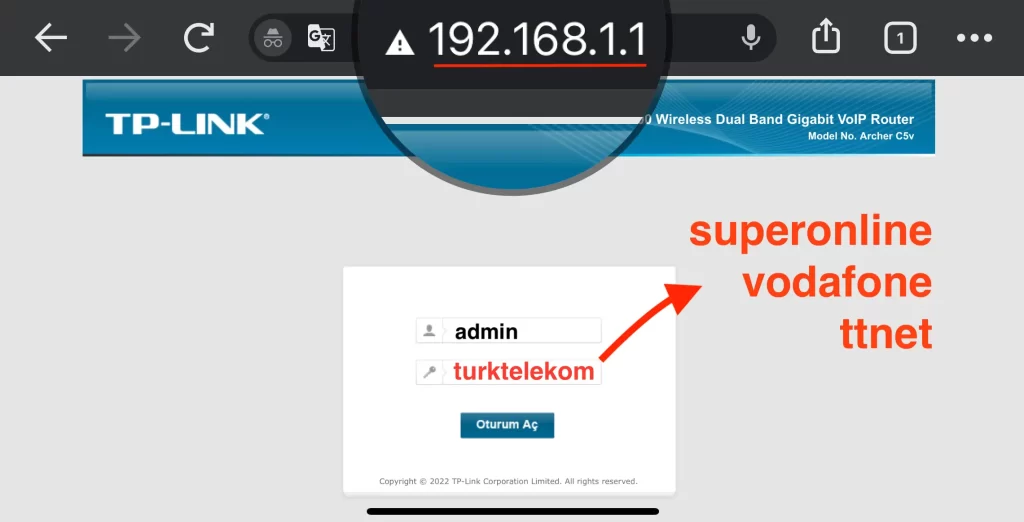
- Modem IP Adresini Yazın: Tarayıcının adres çubuğuna modeminizin IP adresini yazın. Bu adres genellikle:
192.168.1.1(En yaygın)192.168.0.1192.168.1.254192.168.2.1
- Kullanıcı Adı ve Şifre ile Giriş Yapın: Karşınıza modem arayüzünün giriş ekranı gelecektir. Burada varsayılan kullanıcı adı ve şifreyi girmeniz istenir. Bu bilgiler genellikle:
- Kullanıcı Adı:
admin - Şifre:
admin,turktelekom,ttnet,superonline,passwordveya bazen boş bırakılır.
- Kullanıcı Adı:
Bölüm 4: İnternet Bağlantı Ayarlarının Yapılandırılması (WAN Kurulumu)
Modem arayüzüne başarıyla giriş yaptıktan sonra, internet bağlantınızı kurmak için WAN (Geniş Alan Ağı) ayarlarını yapılandırmanız gerekir.
- Hızlı Kurulum Sihirbazını Kullanın (Önerilir): Çoğu modern modem, ilk girişte sizi otomatik olarak bir “Hızlı Kurulum Sihirbazı” (Quick Setup Wizard) ile karşılar. Bu sihirbaz, sizi adım adım yönlendirerek gerekli bilgileri girmenizi sağlar. Mümkünse bu sihirbazı kullanın.
- Manuel Kurulum (Gerekirse): Eğer sihirbaz yoksa veya manuel kurulum yapmak isterseniz, modem arayüzünde “WAN Ayarları”, “İnternet Kurulumu”, “Genişbant Bağlantısı”, “Network > WAN” veya benzeri bir menü arayın.
- Bağlantı Türünü Seçin ve İSS Bilgilerinizi Girin:
- Bağlantı Türü (Connection Type/WAN Type): Türkiye’deki ADSL ve VDSL bağlantıları için genellikle PPPoE (Point-to-Point Protocol over Ethernet) seçilir. Fiber bağlantılarda da genellikle PPPoE kullanılır, ancak bazı durumlarda “Dinamik IP” (DHCP) veya “Statik IP” gerekebilir (İSS’niz belirtir).
- Kullanıcı Adı (Username/PPPoE Username): İnternet Servis Sağlayıcınızın (İSS) size verdiği internet kullanıcı adını buraya girin (örn:
kullaniciadim@ttnet,12345678@turknet). - Şifre (Password/PPPoE Password): İSS’nizin verdiği internet şifresini buraya girin.
- VPI/VCI Değerleri (ADSL için): Genellikle Türkiye için VPI:
8, VCI:35olarak ayarlanır. Çoğu modem bu değerleri otomatik algılar. - VLAN ID (Bazı VDSL ve Fiber Bağlantılar İçin): Bazı İSS’ler (örn: TurkNet) VDSL veya Fiber bağlantılarda VLAN ID kullanılmasını gerektirebilir (örn: VLAN ID:
35). Eğer gerekiyorsa, bu bilgiyi de ilgili alana girin.
İSS’lere Göre Notlar:
🔹 Türk Telekom (TTNet): Genellikle PPPoE kullanıcı adı ve şifresi gereklidir. Yeni bazı modemler reset sonrası otomatik kurulum yapabilir.
🔹 TurkNet: PPPoE kullanıcı adı ve şifresi ile birlikte, VDSL/Fiber bağlantılarda genellikle VLAN ID: 35 ayarı gerekir.
🔹 Vodafone Net: Genellikle PPPoE kullanıcı adı ve şifresi gereklidir.
🔹 Superonline: Fiber bağlantılarda genellikle kullanıcı adı/şifre gerekmez, bağlantı MAC adresi üzerinden veya otomatik olarak kurulur. ADSL/VDSL aboneliklerinde PPPoE bilgileri gerekebilir. Emin olmak için Superonline müşteri hizmetlerinden bilgi alın.
(Bu bilgiler geneldir, her zaman en güncel ve doğru bilgiyi İSS’nizden almanız önemlidir.)
Bölüm 5: Kablosuz Ağ (Wi-Fi) Ayarlarının Yapılandırılması
İnternet bağlantınız kurulduktan sonra, kablosuz ağınızı (Wi-Fi) güvenli ve size özel hale getirmeniz gerekir:
- Kablosuz Ayarları Menüsünü Bulun: Modem arayüzünde “Kablosuz Ayarları” (Wireless Settings), “Wi-Fi Ayarları”, “WLAN” veya benzeri bir menüye gidin.
- Wi-Fi Ağ Adını (SSID) Belirleyin: “Ağ Adı” (SSID) alanına, cihazlarınızda görünecek olan, kolay hatırlayabileceğiniz benzersiz bir isim verin (örn: “EvimNet”, “OfisInternet”). Varsayılan SSID’yi (örn: “TP-LINK_XXXX”) değiştirmeniz önerilir.
- Güçlü Bir Wi-Fi Şifresi Oluşturun: “Şifre” (Password), “Ağ Anahtarı” (Network Key) veya “PSK Key” alanına güçlü bir Wi-Fi şifresi girin. Şifreniz en az 12-16 karakter uzunluğunda olmalı; büyük harf, küçük harf, rakam ve özel semboller (!@#$%) içermelidir.
- Güvenlik Türünü Seçin: “Güvenlik Modu” (Security Mode), “Şifreleme” (Encryption) veya “Kimlik Doğrulama Türü” (Authentication Type) olarak WPA2-PSK (AES) veya mümkünse daha yeni ve güvenli olan WPA3‘ü seçin. Kesinlikle eski ve güvensiz olan WEP veya WPA (TKIP) seçeneklerini kullanmayın.
- Wi-Fi Kanalı (İsteğe Bağlı): Çevrenizde çok fazla Wi-Fi ağı varsa, daha az yoğun bir kanal seçmek (genellikle 1, 6, 11) paraziti azaltıp performansı artırabilir. Çoğu durumda “Otomatik” (Auto) ayarı yeterlidir.
Bölüm 6: Modem Arayüz Giriş Şifresini Değiştirme (Önemli Güvenlik Adımı)
Wi-Fi şifrenizi belirledikten sonra, modem arayüzüne giriş yapmak için kullandığınız varsayılan şifreyi de (örn: admin/admin) mutlaka değiştirmeniz gerekir. Bu, ağ güvenliğiniz için kritik bir adımdır.
- Modem arayüzünde “Yönetim” (Management), “Sistem Araçları” (System Tools), “Bakım” (Maintenance) veya “Kullanıcı Hesabı” (User Account) gibi bir menü arayın.
- Bu menü altında “Şifre Değiştirme” (Change Password), “Yönetici Şifresi” (Administrator Password) gibi bir seçenek bulun.
- Genellikle mevcut (eski/varsayılan) şifreyi, ardından yeni belirleyeceğiniz güçlü bir şifreyi (genellikle iki kez teyit amaçlı) girmeniz istenir.
- Değişiklikleri kaydedin. Artık modem arayüzüne bu yeni şifreyle giriş yapacaksınız.
➡️ Detaylı adımlar için Modem Arayüz Şifresi Değiştirme rehberimize bakabilirsiniz.
Bölüm 7: Kurulum Sonrası Kontroller ve Testler
- İnternet Bağlantısını Test Edin: Ayarları kaydettikten sonra modeminizin internet (WAN/DSL) ışığının sabit yandığından emin olun. Bilgisayarınızdan veya telefonunuzdan bir web sitesi açarak internet bağlantınızı test edin.
- Wi-Fi Bağlantısını Test Edin: Belirlediğiniz yeni Wi-Fi ağına (SSID) yeni şifrenizle farklı cihazlardan (telefon, tablet, laptop) bağlanmayı deneyin.
- Hız Testi Yapın (İsteğe Bağlı): İnternet hız testi sitelerinden bağlantı hızınızı kontrol edebilirsiniz.
Bölüm 8: Farklı Modem Markaları İçin Kurulum İpuçları
Her modem markasının arayüzü biraz farklılık gösterse de, temel kurulum mantığı benzerdir. İşte bazı popüler markalar için arayüzde kurulum ayarlarını bulabileceğiniz genel yerler:
- TP-Link: Genellikle “Hızlı Kurulum” (Quick Setup) seçeneği bulunur. Manuel ayarlar için “Ağ” (Network) > “WAN” ve “Kablosuz” (Wireless) menülerine bakılır.
- Zyxel: “Ağ Ayarı” (Network Setting) > “Genişbant” (Broadband) veya “Kablosuz LAN” (Wireless LAN) gibi menüler. Bazı modellerde “Kurulum Sihirbazı” olabilir.
- Asus: Genellikle kullanıcı dostu bir kurulum sihirbazı ile başlar. Manuel ayarlar “WAN” ve “Kablosuz” (Wireless) bölümlerindedir.
- Huawei: “İnternet”, “Ev Ağı > WLAN Ayarları” veya “Bakım > Cihaz Yönetimi” (şifre değişikliği için) gibi menüler.
- Airties: “İnternet Ayarları” ve “Kablosuz Ayarları” ana menülerde bulunur.
(Modelinize özel detaylar için modeminizin kullanım kılavuzuna veya üretici/servis sağlayıcı web sitesine başvurmanız en doğrusudur.)
Bölüm 9: Telefondan Modem Kurulumu Nasıl Yapılır?
Evet, modem kurulumunu akıllı telefonunuzu kullanarak da yapabilirsiniz. Adımlar temel olarak bilgisayardakiyle aynıdır:
- Telefonunuzu modemin (varsayılan) Wi-Fi ağına bağlayın. (Eğer sıfır kurulumsa ve Wi-Fi adı/şifresi yoksa, ilk kurulum için bir bilgisayarla Ethernet bağlantısı daha kolay olabilir, ancak bazı modemler WPS ile ilk bağlantıya izin verebilir veya açık bir varsayılan ağ sunabilir).
- Telefonunuzun internet tarayıcısını (Chrome, Safari vb.) açın.
- Adres çubuğuna modeminizin IP adresini yazın.
- Modem arayüzü kullanıcı adı ve şifresiyle giriş yapın.
- Yukarıda anlatılan WAN (İSS bilgileri) ve WLAN (Wi-Fi adı/şifresi) ayarlarını telefonunuzun tarayıcısından yapın.
Not: Bazı modem arayüzleri mobil cihazlarda tam olarak optimize edilmemiş olabilir ve küçük ekranda gezinmek biraz daha zor olabilir. Mümkünse ilk kurulum için bilgisayar kullanmak daha rahattır.
Bölüm 10: Modem Resetleme Sonrası Yeniden Kurulum
Eğer modem inizi fabrika ayarlarına sıfırladıysanız (resetlediyseniz), tüm ayarlarınız silineceği için yukarıda anlatılan kurulum adımlarını baştan uygulamanız gerekir. Kısaca:
- Modem arayüzüne varsayılan IP adresi ve varsayılan kullanıcı adı/şifre ile giriş yapın (Bölüm 3).
- İSS kullanıcı adı ve şifrenizi girerek internet (WAN) ayarlarınızı yapılandırın (Bölüm 4).
- Yeni Wi-Fi ağ adı (SSID) ve şifresi belirleyin (Bölüm 5).
- Modem arayüz giriş şifrenizi de mutlaka değiştirin (Bölüm 6).
Modem Kurulumu Hakkında Sıkça Sorulan Sorular (SSS)
Modem kolay kurulum nasıl yapılır?
Modem tekrar kurulum nasıl yapılır? (Reset sonrası)
192.168.1.1’e nasıl giriş yapılır? (Modem arayüzü)
192.168.1.1 (veya modeminizin IP adresi neyse onu) yazıp Enter’a basın. 4. Karşınıza çıkan ekranda modeminizin kullanıcı adı ve şifresini girin (genellikle admin/admin veya admin/turktelekom gibi varsayılanlardır).Modem kurulum şifresi nedir?
1. İnternet Servis Sağlayıcı (İSS) Kullanıcı Adı ve Şifresi: İnternet bağlantınızın kurulması için gereken, İSS’nizin size verdiği bilgilerdir (örn:
kullanici@ttnet ve şifresi). Kurulumun en kritik adımıdır.2. Modem Arayüz Giriş Şifresi: Modeminizin ayarlarına (örn:
192.168.1.1) erişmek için kullandığınız şifredir. Varsayılanı genellikle modem etiketinde yazar (örn: admin) ve güvenlik için değiştirmeniz önerilir.Türk Telekom modem kurulumu nasıl yapılır?
@ttnet veya @turktelekom uzantılı) girmeniz gerekir. Bazı yeni Türk Telekom modemleri resetleme sonrası otomatik kurulum yapabilir, bu durumda kullanıcı adı/şifre girmenize gerek kalmayabilir.TurkNet modem kurulumu nasıl yapılır?
35 değerini girmeniz istenir. Detaylar için TurkNet’in destek sayfalarına bakabilirsiniz.Telefondan modem kurulumu yapılabilir mi?
Sonuç: Başarılı Bir Modem Kurulumu İçin İpuçları
Modem kurulumu, doğru adımlar ve doğru bilgilerle yapıldığında aslında oldukça yönetilebilir bir süreçtir. En önemli nokta, İnternet Servis Sağlayıcınızdan aldığınız kullanıcı adı ve şifre bilgilerini doğru ve eksiksiz bir şekilde hazır bulundurmaktır. Kurulumu tamamladıktan sonra hem Wi-Fi şifrenizi hem de modem arayüz giriş şifrenizi güçlü ve benzersiz şifrelerle değiştirmeyi unutmayın. Bu, ağ güvenliğiniz için hayati öneme sahiptir.
Umarız bu detaylı modem kurulum rehberi işinizi kolaylaştırmıştır. Herhangi bir adımda sorun yaşarsanız veya ek sorularınız olursa, yorumlar bölümünden bize ulaşmaktan çekinmeyin!